
Registrar un cliente en Brasil
Usa esta guía antes de preparar un presupuesto para un cliente nuevo. Al terminar, tendrás un registro con identificación, datos de contacto y direcciones.
Antes de empezar
Necesitas permiso para crear contactos y comprobar qué empresa está activa en Odoo.
Ten a mano el nombre, CPF o CNPJ, dirección y datos de contacto confirmados del cliente.
Los campos brasileños descritos aquí requieren la localización brasileña de la OCA en tu entorno.
1. Comprueba si el cliente ya existe
Abre y busca el nombre o CPF/CNPJ del cliente. Si el registro existe, ábrelo y revisa los datos antes de crear otro.
2. Crea el contacto e identifica al cliente
Haz clic en Crear (o Nuevo, según la interfaz instalada). Selecciona Empresa para una persona jurídica o Individual para una persona física. Introduce el nombre que identificará al cliente en el sistema.
En los campos brasileños, introduce la razón social de la empresa o el nombre completo de la persona, junto con su CNPJ o CPF. La identificación debe corresponder al tipo de cliente. Las etiquetas pueden variar según el idioma y la configuración del entorno.
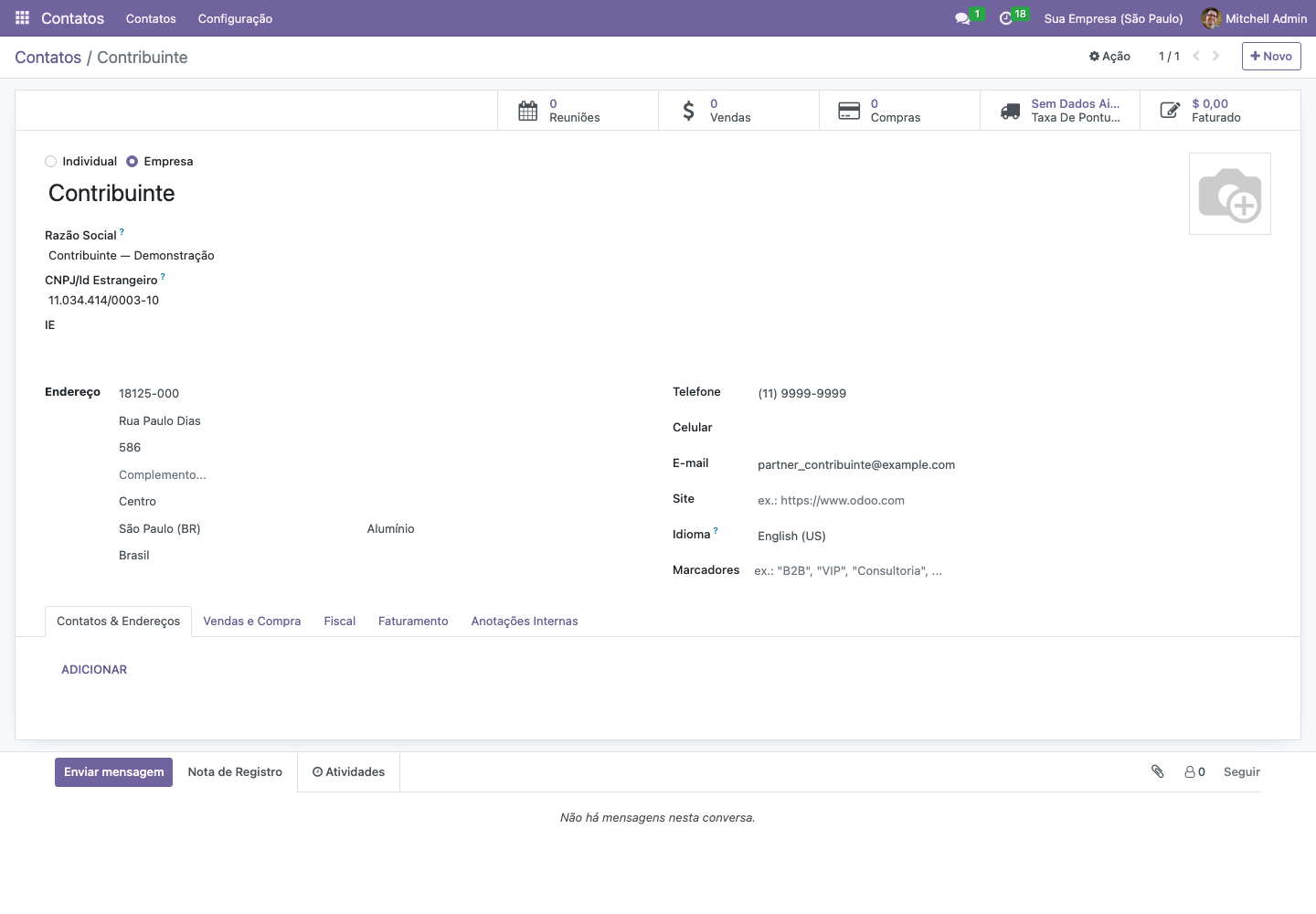
Ejemplo Contribuinte — Odoo 16, interfaz en portugués, demo KMEE capturada el 16/09/2026. Completa los datos necesarios en tu registro; la demo tiene campos vacíos.
3. Comprueba la dirección y la identificación fiscal
Define el país y completa la dirección, incluidos código postal, calle, número, ciudad y estado. Comprueba la información proporcionada por el cliente.
Completa la inscripción estatal y la información fiscal aplicable con los datos del cliente y las indicaciones de tu equipo fiscal. No supongas una clasificación fiscal solo para completar el formulario.
Los ejemplos usan los nombres Contribuinte y Não contribuinte para clientes registrados como contribuyentes y no contribuyentes de ICMS, respectivamente. Confirma la clasificación aplicable con el equipo fiscal; el nombre del cliente no la determina.
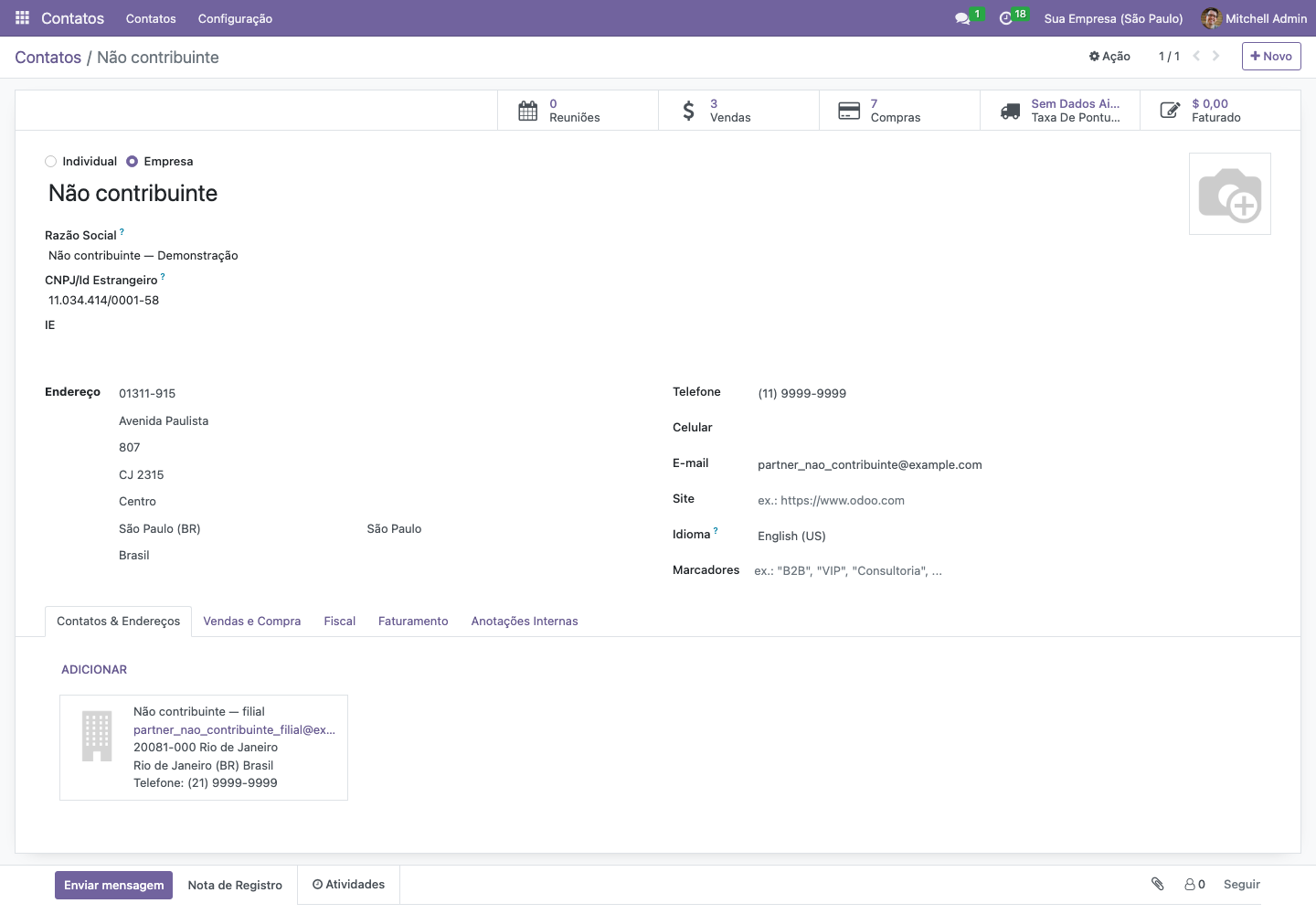
Ejemplo Não contribuinte — Odoo 16, interfaz en portugués, demo KMEE capturada el 16/09/2026. Este cliente también se utiliza en el ejemplo de presupuesto.
4. Añade las direcciones de facturación y entrega
Si la facturación o la entrega usa otra dirección, abre Contactos y direcciones y haz clic en Agregar. Selecciona Dirección de factura o Dirección de entrega, completa los datos y haz clic en Guardar y cerrar.
5. Completa los datos comerciales y revisa el registro
Introduce el correo y el teléfono de contacto. Elige el idioma del contacto cuando los documentos o mensajes deban usar un idioma específico.
Si está disponible la pestaña Ventas y compras, revisa el vendedor, las condiciones de pago y la lista de precios acordados. Confirma que el registro se haya guardado y después búscalo y ábrelo de nuevo en la lista de contactos.
Resultado esperado
El cliente se puede encontrar en Contactos y seleccionar al preparar un presupuesto. Las direcciones guardadas se pueden usar para facturación y entrega.
Si algo no funciona
CPF/CNPJ rechazado: comprueba el número, el tipo de cliente y el país con los datos confirmados.
Registro duplicado: busca el contacto existente y comprueba si representa al mismo cliente.
Campos brasileños ausentes o falta de acceso a la edición: pide al administrador que revise la localización, la configuración de la empresa y tus permisos.
Siguiente paso
Continúa con Preparar un presupuesto y confirmar la venta.