
Indisponibilizar centros de trabalho usando Folgas
No Odoo, os centros de trabalho são usados para realizar operações de fabricação em locais específicos. No entanto, se um centro de trabalho não puder ser usado por algum motivo, as ordens de trabalho começarão a se acumular no centro de trabalho até que ele esteja operacional novamente.
Como resultado, é necessário indisponibilizar o centro de trabalho no Odoo para que a plataforma encaminhe novas ordens de trabalho para centros de trabalho alternativos que estejam operacionais. Com o app Odoo Folgas, é possível indicar que um centro de trabalho está indisponível por determinado período de tempo. Isso garante que as operações de fabricação possam continuar até que o centro de trabalho afetado esteja disponível novamente.
Configuração
Antes que um centro de trabalho possa ser indisponibilizado, a plataforma Odoo deve ser configurada corretamente. Primeiro, é necessário habilitar o modo de desenvolvedor. Isso permite que o botão inteligente Folgas apareça na janela pop-up Horário de funcionamento de cada centro de trabalho.
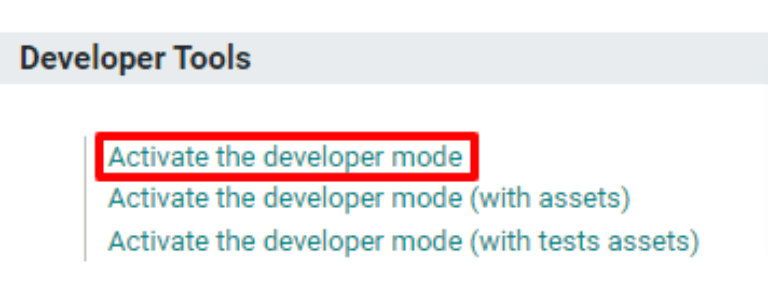
Ative o modo de desenvolvedor acessando , rolando até a parte inferior da página e clicando em Ativar o modo de desenvolvedor sob o título Ferramentas do desenvolvedor.
Em seguida, instale o aplicativo Folgas. Esse é o aplicativo usado para atribuir tempo livre a todos os recursos no Odoo, incluindo funcionários e centros de trabalho. Navegue até e, em seguida, digite Folga na barra Pesquisar…. O cartão para o módulo Folgas será o único que aparece na página. Clique no botão verde Instalar no cartão para instalar o aplicativo.

A última etapa é configurar adequadamente os centros de trabalho. Para esse fluxo de trabalho, é necessário ter pelo menos dois centros de trabalho: um que fica indisponível e um segundo que recebe as ordens de trabalho que o outro não pode aceitar. Se não houver um segundo centro de trabalho configurado, o Odoo não poderá encaminhar as ordens de trabalho para fora do centro de trabalho indisponível e elas se acumularão na fila.
Para criar um centro de trabalho, navegue até .
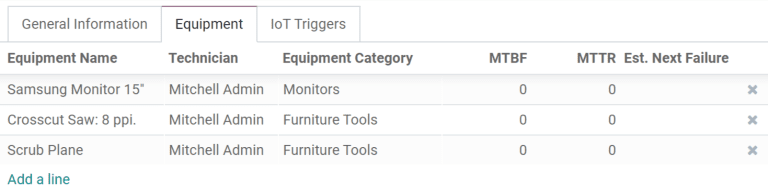
Certifique-se de que ambos os centros de trabalho tenham os mesmos equipamentos listados na aba Equipamento. Isso garante que as operações realizadas em um centro de trabalho também possam ser realizadas no outro.
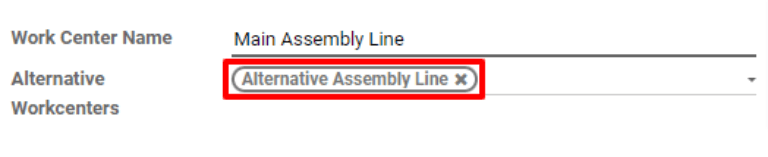
No centro de trabalho que ficará indisponível, selecione o segundo centro de trabalho no menu suspenso Centros de trabalho alternativos. Agora, o Odoo sabe que deve enviar ordens de trabalho para o segundo centro de trabalho quando o primeiro estiver indisponível por qualquer motivo.
Adicionar folgas a um centro de trabalho
Com a configuração concluída, o tempo livre pode agora ser atribuído ao centro de trabalho que ficará indisponível. Comece navegando até e selecione o centro de trabalho afetado. Clique em Editar e, em seguida, no botão ↗ (link externo) ao lado do menu suspenso Horas de funcionamento.
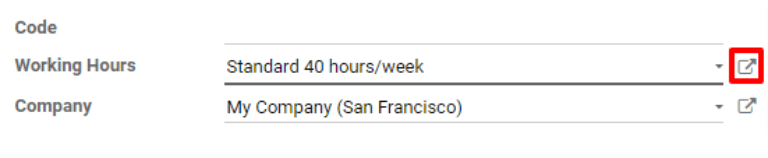
É exibida uma janela pop-up com o título Abrir: Horas de funcionamento”. As horas de funcionamento padrão para o centro de trabalho são listadas aqui, juntamente com vários outros detalhes sobre ele. Como o modo de desenvolvedor foi ativado, há um botão :guilabel:`Folga no canto superior direito da janela pop-up. Clique nele para ser levado à página Folga do recurso.
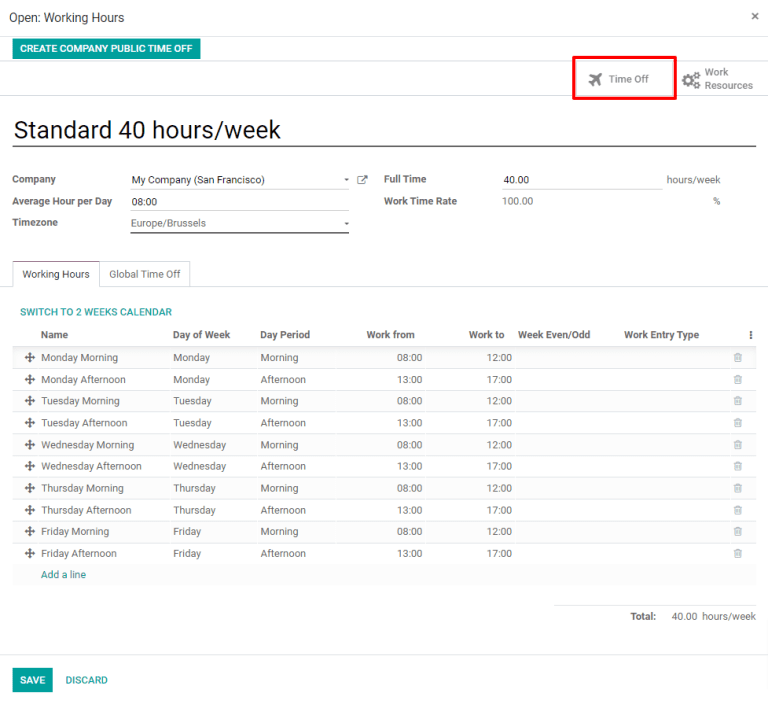
Nessa página, clique em Criar para configurar um novo registro de folga. No formulário de folga, anote o motivo para o fechamento do centro de trabalho (quebrado, manutenção, etc.), selecione o centro de trabalho afetado como Recurso e escolha uma Data de início e Data de fim para especificar o período durante o qual o centro de trabalho estará indisponível. Clique em Salvar e a folga do centro de trabalho será registrada no Odoo.

Encaminhar ordens para um centro de trabalho alternativo
Quando um centro de trabalho estiver dentro do período de folga especificado, as ordens de trabalho enviadas a ele poderão ser encaminhadas automaticamente para um centro de trabalho alternativo usando o botão Planejar.
Comece criando uma nova ordem de produção selecionando . No formulário da ordem de produção, especifique um Produto que use o centro de trabalho indisponível para uma de suas operações. Clique em Confirmar para confirmar a ordem de trabalho.
Na ordem de serviço confirmada, selecione a aba Ordens de trabalho. Por padrão, o centro de trabalho indisponível é especificado na coluna Centro de trabalho. Há também um botão verde Planejar no canto superior esquerdo da página.
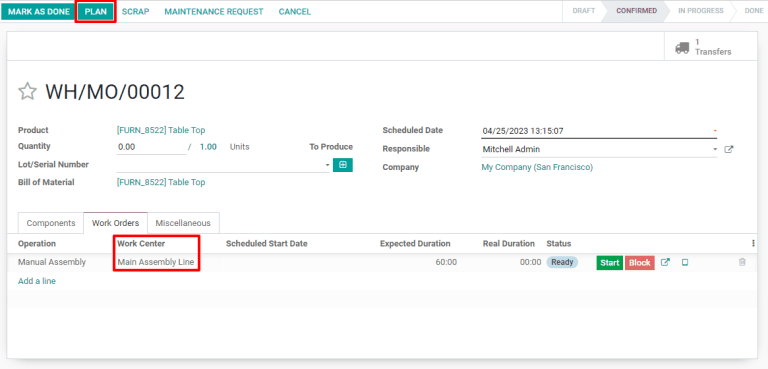
Clique em Planejar e o centro de trabalho listado na aba Ordens de trabalho será automaticamente alterado para o centro de trabalho alternativo.
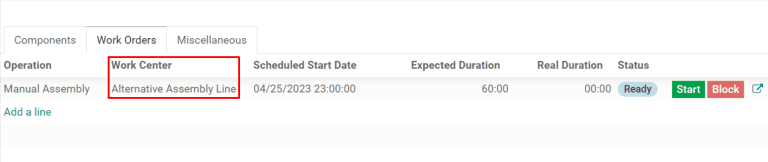
Quando o período de folga do centro de trabalho indisponível termina, o Odoo reconhece que o centro de trabalho está disponível novamente. Nesse momento, clicar no botão Planejar não encaminha as ordens de trabalho para um centro de trabalho alternativo, a menos que o primeiro esteja com a capacidade esgotada.