Visão geral do chão de fábrica
O módulo Chão de fábrica é um módulo complementar ao aplicativo Fabricação. O Chão de fábrica oferece uma interface visual para o processamento de ordens de produção (OPs) e ordens de trabalho. Ele também permite que os funcionários da área de manufatura controlem o tempo gasto trabalhando na fabricação e nas ordens de trabalho.
O módulo Chão de fábrica é instalado junto com o aplicativo Fabricação. Ele não pode ser instalado sozinho. Para instalar o aplicativo Fabricação, navegue até , procure por abricação na barra Pesquisar… e clique em Instalar no cartão do aplicativo Fabricação.
Importante
O módulo Chão de fábrica substitui a funcionalidade de visualização de tablet do aplicativo Fabricação e está disponível apenas nas versões 16.4 e posteriores do Odoo.
Para verificar o número da versão de uma base de dados Odoo, navegue até e role para baixo até a seção Sobre na parte inferior da página. O número da versão é exibido lá.
To switch to a newer version of Odoo, see the documentation on upgrading a database.
Navegação
O Chão de fábrica é dividido em três visualizações principais, que podem ser selecionadas na barra de navegação na parte superior do módulo:
The All page serves as the main dashboard for the module, and displays information cards for MOs.
Cada centro de trabalho também tem uma página dedicada, que mostra cartões de informações para ordens de trabalho atribuídas a esse centro de trabalho. As páginas do centro de trabalho podem ser ativadas ou desativadas clicando no botão + (mais) na barra de navegação, selecionando ou desmarcando-as na janela pop-up que aparece e, em seguida, clicando em Confirmar.
A página Minhas mostra cartões de informações de todas as ordens de trabalho atribuídas ao funcionário cujo perfil está ativo no momento no painel do operador, no lado esquerdo do módulo. Além de mostrar apenas as ordens de trabalho atribuídas ao funcionário ativo, essa página funciona da mesma forma que as páginas de cada centro de trabalho.
Dica
To isolate an MO or work order, so that no other orders appear, simply search the reference number of the MO in the Search… bar at the top of the module. This search filter remains active while switching between the different module views.
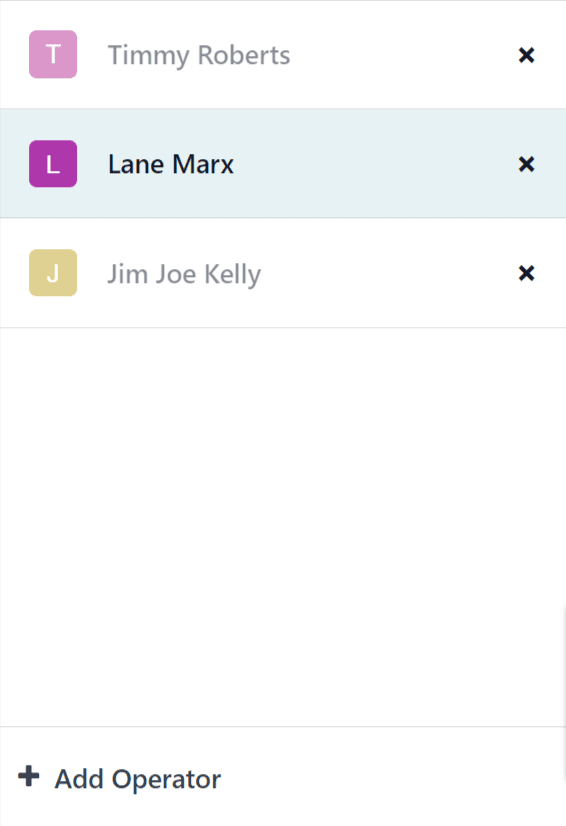
No lado esquerdo do módulo está o painel do operador, que mostra todos os funcionários atualmente conectados ao Chão de fábrica e permite que novos funcionários façam login. O painel do operador está sempre disponível no módulo, independentemente da visualização selecionada. Ele pode ser ativado ou desativado clicando no botão da barra lateral na extremidade esquerda da barra de navegação.
Página “Tudo”
By default, the All page shows an information card for every MO that is ready to start. An MO is considered ready to start once it has been confirmed, and all required components are available.
To view every confirmed MO regardless of readiness, click the x button on the Ready to Start filter to remove it from the Search… bar.
Cartão de informações de OP
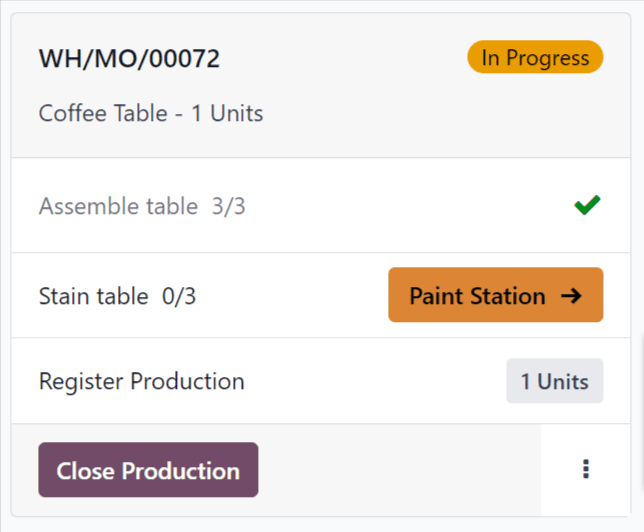
An MO information card on the All page shows all of the relevant details of the associated MO, and also provides employees with options for processing the MO.
The header for an MO card shows the MO number, the product and number of units being produced, and the status of the MO. If work has not yet begun on the MO, the status appears as Confirmed. Once work has begun, the status updates to In Progress. If all work orders for an MO have been completed and the MO is ready to close, the status updates to To Close.
The main body of an MO card shows a line for each completed work order, if any, followed by the current work order that needs to be completed. Completed work orders are indicated by a green check mark to the right of title of the work order. The current work order is indicated by a button that opens the page for the work center to which the order is assigned.
Abaixo da ordem de trabalho atual há uma linha intitulada Registrar produção, que é usada para registrar o número de unidades de produto produzidas. Para inserir manualmente o número de unidades produzidas, clique na linha Registrar produção, insira um valor no campo Unidades da janela pop-up resultante e, em seguida, clique em Validar.
Alternatively, click the # Units button on the right side of the line, which automatically records the number of units the MO was created for as the number of units produced. For example, if an MO is created for 10 units of a dining table, clicking the 10 units button records that 10 units were produced.
The footer of the MO card displays a Close Production button. This is used to close the MO once production is completed. However, if there are any quality checks required for the MO as a whole (not the work orders within it), a Quality Checks button appears instead. Clicking Quality Checks opens a pop-up window, from which any required quality checks can be completed.
After clicking Close Production, the MO card begins to fade away, and an Undo button appears on the footer. Clicking Undo causes the MO to remain open. Once the MO card disappears completely, the work order is closed.
On the right side of the footer is an ⋮ (options) button, which opens a pop-up window with additional options for the MO:
Sucata é usado para enviar componentes para um local de sucata quando eles são considerados defeituosos.
Add Work Order is used to add an additional work order to the MO.
Add Component is used to add an additional component to the MO.
Open Backend MO opens the MO in the Manufacturing app.
Páginas do centro de trabalho
By default, the page for each work center shows an information card for every work order assigned to it that is ready to start. A work order is considered ready to start once the MO it is a part of is ready to start, and any preceding work orders have been completed.
Para visualizar todas as ordens de trabalho confirmadas atribuídas a um centro de trabalho, independentemente da prontidão, clique no botão x no filtro Pronto para iniciar para removê-lo da barra Pesquisar….
Cartão de informações da ordem de trabalho
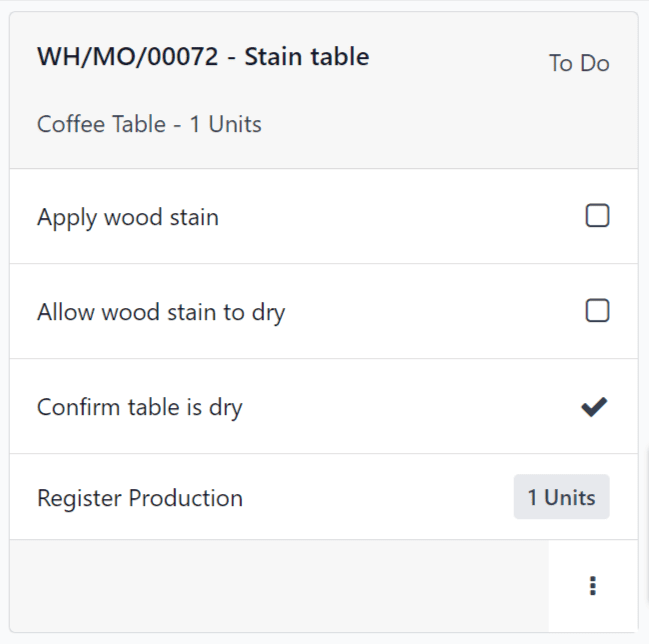
Um cartão de informações de ordem de trabalho na página de um centro de trabalho mostra todos os detalhes relevantes da ordem de trabalho associada e também oferece aos funcionários opções para processar a ordem de trabalho.
The header for a work order card shows the reference number of the MO that the work order is a part of, the product and number of units being produced, and the status of the work order. If work has not yet begun on the work order, the status appears as To Do. Once work has begun, the status updates to display a timer showing the total time the work order has been worked on.
O corpo principal de um cartão de ordem de trabalho mostra uma linha para cada etapa necessária para concluir a ordem de trabalho. As etapas da ordem de trabalho podem ser concluídas clicando na linha e, em seguida, seguindo as instruções na janela pop-up que aparece. Como alternativa, clicar na caixa de seleção no lado direito de cada linha marca automaticamente a etapa como concluída.
Below the final step of the work order is a line titled Register Production, which functions the same as the Register Production line on an MO card. Registering the number of units produced using the Register Production line on a work order card also completes the step for the associated MO card.
If the work order being processed is the final work order for the MO, a Close Production button appears on the footer of the work order card. Clicking Close Production closes both the work order and the MO, unless a quality check is required for the MO. In this case, the quality check must be completed from the MO card before the MO can be closed.
Alternatively, if the MO requires the completion of additional work orders, a Mark as Done button appears instead. Clicking Mark as Done marks the current work order as completed, and causes the next work order to appear on the page for the work center it is assigned to.
After clicking Close Production or Mark as Done, the work order card begins to fade away, and an Undo button appears on the footer. Clicking Undo causes the work order to remain open. Once the work order card disappears completely, the work order is marked as Finished on the MO.
No lado direito do rodapé, há um botão ⋮ (opções) que abre uma janela pop-up com opções adicionais para a ordem de trabalho:
Sucata é usado para enviar componentes para um local de sucata quando eles são considerados defeituosos.
Add Component is used to add an additional component to the MO.
Mover para o centro de trabalho é usado para transferir a ordem de trabalho para um centro de trabalho diferente.
Sugerir uma melhoria na planilha permite que o usuário proponha uma alteração nas instruções ou etapas da ordem de trabalho.
Criar um alerta de qualidade abre um formulário de alerta de qualidade que pode ser preenchido para alertar uma equipe de qualidade sobre um possível problema.
Painel do operador
O painel do operador é usado para gerenciar os funcionários que estão conectados ao módulo Chão de fábrica. O painel mostra o nome e a foto do perfil de cada funcionário que está conectado no momento em todas as instâncias do banco de dados.
Para interagir com o Chão de fábrica como um funcionário específico, clique no nome do funcionário para ativar seu perfil. Os perfis que não estão ativos aparecem com seus nomes e imagens de perfil acinzentados.
Quando um funcionário é selecionado no painel do operador, ele pode começar a trabalhar em uma ordem de trabalho clicando no título dela. Se um funcionário estiver trabalhando em uma ou mais ordens de trabalho, os títulos das ordens de trabalho aparecerão sob seu nome, juntamente com um cronômetro que mostra há quanto tempo ele está trabalhando em cada ordem.
Para adicionar um novo funcionário ao painel do operador, clique no botão + Adicionar operador na parte inferior do painel. Em seguida, selecione um funcionário na janela pop-up Selecionar funcionário.
Para remover um funcionário do painel do operador, basta clicar no botão x ao lado do nome dele no painel.