
Consignación: compra y venta de mercancía sin que le pertenezca
La mayoría de las veces una empresa solo tiene en su almacén productos que compró de un proveedor, o que ellos mismos fabricaron. Sin embargo, de vez en cuando los proveedores guardan y venden sus productos dentro del almacén de una empresa sin vendérselos. A esta práctica se le llama consignación.
La consignación es un método muy útil cuando los proveedores van a lanzar un producto nuevo y quieren entregarlo fácilmente a sus clientes. También es una excelente manera para que la empresa que está almacenando los productos (el consignado) obtenga una compensación por sus esfuerzos. Los consignados pueden hasta cobrar una tarifa por guardar los productos que en realidad no les pertenecen.
Activar la configuración de consignación
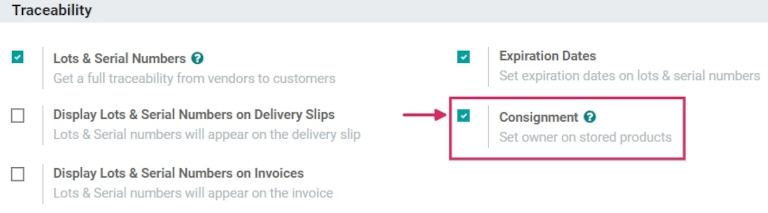
Para recibir, almacenar y vender bienes en consignación, primero debe activar la opción en los ajustes. Para hacerlo, vaya a y en la sección de Trazabilidad y seleccione el recuadro junto a Consigna.
Reciba (y almacene) inventario consignado
Ya que activó la función en Odoo podrá recibir productos consignados en el almacén. En el tablero principal de haga clic en la sección Recibos y después en Crear.
Nota
Los bienes consignados no se compran al proveedor, solo se reciben y se guardan, por lo que no habrá cotizaciones u órdenes de compras. Por lo tanto, todas las recepciones de existencias consignadas e iniciarán con la creación de recepciones manuales.
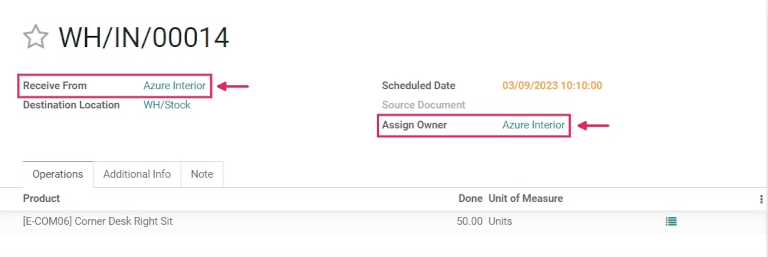
Seleccione el proveedor que le entrega los productos en el campo Recibir de e inserte el mismo proveedor en el campo Asignar propietario.
Importante
Ya que los productos le pertenecerán al proveedor que los mandó, los campos Recibir de y Asignar propietario deben coincidir.
Después de haber llenado los campos relacionados al proveedor, ingrese los productos en las líneas de producto e indique las cantidades que recibió en el almacén en la columna Hecho. Si activó la función Unidades de medida también podrá cambiar las unidades de medida. Ya que recibió todos los bienes, debe validar la recepción.
Vender y entregar bienes consignados
Ya que recibió los artículos consignados en el almacén, puede venderlos de la misma manera en la que vende cualquier otro producto que tenga en existencias para el que haya seleccionado la opción Se puede vender en el formulario del producto
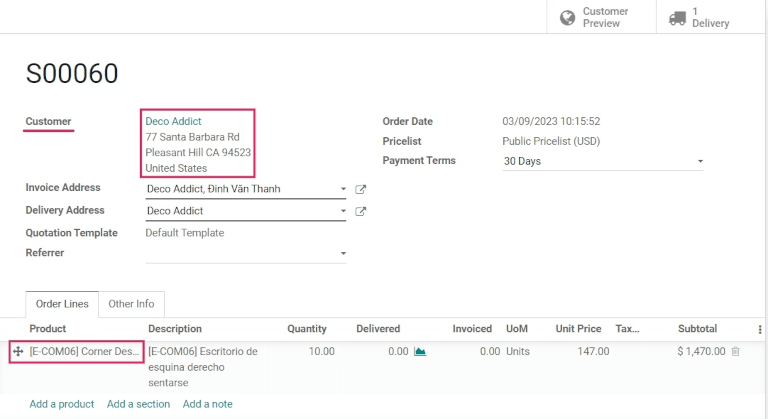
Para crear una orden de venta primero debe ir a la aplicación . En el tablero de Cotizaciones haga clic en Crear y elija un cliente que ingresar en el campo Cliente.
Nota
El cliente no puede ser el mismo que el proveedor que le dio los productos en consignación.
En la columna Producto agregue el producto consignado, indique la Cantidad y llene los detalles de producto pertinentes en el formulario. Ya que completó la cotización, haga clic en Confirmar.
Once the quotation has been confirmed, it becomes a sales order. From here, the products can be delivered by clicking on the Delivery smart button, and selecting Validate to validate the delivery.
Trazabilidad y reportes de las existencias consignadas
Los productos consignados aparecerán en algunos reportes de inventario aunque el propietario de estos productos sea el proveedor y no la empresa que los está almacenando
Para encontrar reportes de inventario vaya a y seleccione un reporte que ver.
Nota
Since the consignee does not actually own consignment stock, these products are not reflected in the Stock Valuation report, and have no impact on the consignee’s inventory valuation.
Reportes de movimiento de productos
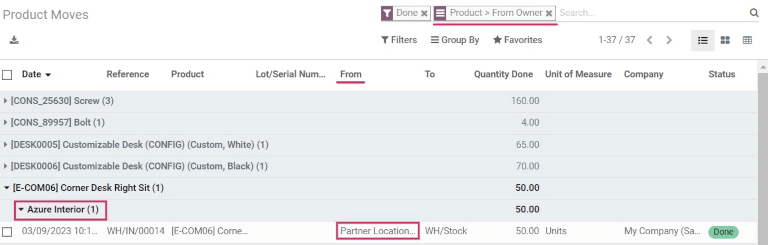
To view all information about on-hand stock moves, navigate to the Product Moves dashboard by going to . For consignment products, the information in this report is the same as any other product: the history of its product moves can be reviewed; the Quantity Done and Reference document are available; and its Locations are available, as well. The consignment stock will originate from Partner Location/Vendors.
Truco
Para ver los movimientos de un producto de consigna por propietario, seleccione el filtro Agrupar por, elija el parámetro Agregar grupo personalizado, seleccione Del propietario y Aplicar para terminar.
Truco
Para ver las unidades pronosticadas de existencias de consigna, vaya a .
Reporte de existencias disponibles
View the Stock On Hand dashboard by navigating to . From this report, the Locations of all stock on-hand are displayed, in addition to the quantities per location. For consignment products, the Owner column will be populated with the owner of those products, or the original vendor who supplied the products in the first place.