
Preparar un presupuesto y confirmar la venta
Usa esta guía para registrar una oferta comercial, enviarla al cliente y confirmar la venta después de su aceptación. Un presupuesto confirmado se convierte en un pedido de venta.
Antes de empezar
Necesitas acceso a Ventas y permiso para crear presupuestos.
Comprueba la empresa activa, los productos, los precios, las cantidades y las condiciones de pago acordadas.
El cliente debe estar registrado. Si es necesario, sigue Registrar un cliente en Brasil.
1. Abre un nuevo presupuesto
Abre . En la lista de presupuestos, haz clic en Nuevo. Si estás en una vista de gráfico o calendario, cambia a lista o Kanban para encontrar el botón de creación.
Selecciona al Cliente. Revisa las direcciones de facturación y entrega del registro. Confirma la fecha de vencimiento, la lista de precios y las condiciones de pago cuando esos campos estén disponibles.
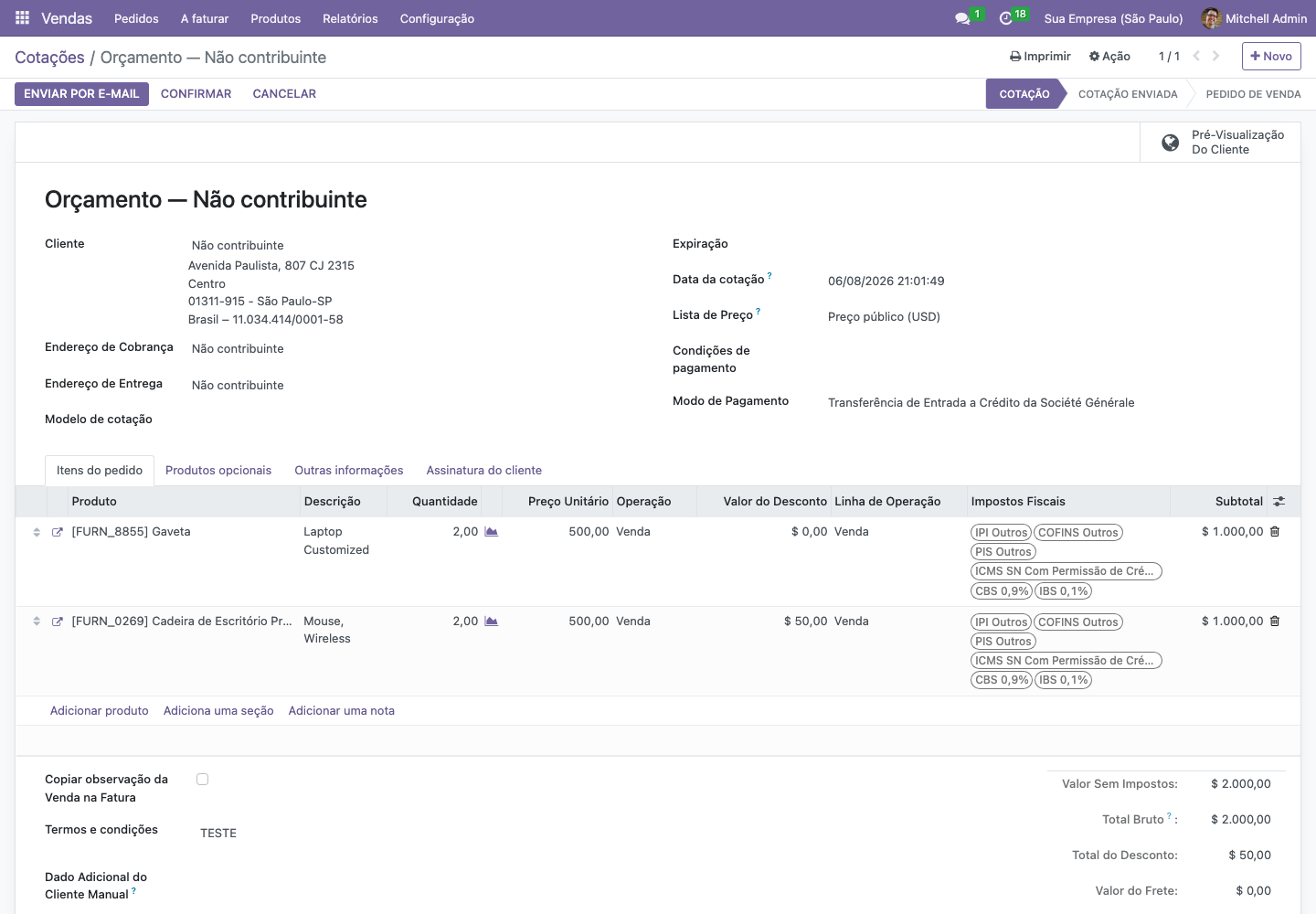
Presupuesto para Não contribuinte — Odoo 16, interfaz en portugués, 16/09/2026. Este ejemplo utiliza una lista de precios en USD; selecciona la moneda, los precios y la configuración fiscal de tu empresa.
2. Añade los artículos y revisa los importes
En Líneas del pedido, haz clic en Agregar un producto, selecciona el producto e introduce la cantidad. Repite para los demás artículos. Revisa la descripción, la unidad de medida, el precio unitario y los descuentos aplicables.
Por ejemplo, 10 unidades a R$100,00 generan un subtotal de R$1.000,00 antes de descuentos, envío y efectos fiscales. Usa un ejemplo sencillo para comprobar cantidades y precios unitarios.
Revisa los impuestos calculados y el total. Si el cálculo fiscal no es el esperado, revisa el cliente, el producto y la operación con tu equipo fiscal antes de enviar la oferta.
3. Revisa y envía la oferta
Haz clic en Vista previa del cliente para comprobar la versión que verá el cliente. Revisa los artículos, direcciones, importes, vencimiento y condiciones comerciales.
Vuelve al presupuesto y haz clic en Enviar por correo electrónico. Revisa los destinatarios, el asunto, el mensaje y el presupuesto adjunto. Haz clic en Enviar cuando la oferta esté lista.
Revisa el historial de comunicación y el estado del envío disponible en tu entorno. Enviar la oferta y confirmar la venta son pasos diferentes.
4. Confirma el presupuesto aceptado
Después de la aceptación del cliente, abre el presupuesto correcto y comprueba que los artículos y condiciones coincidan con lo acordado. Haz clic en Confirmar. El documento pasa a ser un Pedido de venta.
Resultado esperado
Tienes un pedido de venta con el cliente, los artículos, los precios y las condiciones comerciales acordados. La entrega y la facturación son pasos posteriores según tu configuración. Un pedido confirmado, por sí solo, no acredita la autorización de una factura electrónica brasileña.
Si algo no funciona
Presupuesto no encontrado: comprueba la empresa activa, la búsqueda y el filtro Mis presupuestos.
Producto no disponible: pide al equipo responsable que revise su disponibilidad para la venta y tus permisos de acceso.
Correo no recibido: comprueba el destinatario y el estado del mensaje antes de enviar otra copia.