
Preparar um orçamento e confirmar a venda
Use este guia para registrar uma proposta comercial, enviá-la ao cliente e confirmar a venda após o aceite. Um orçamento confirmado se torna um pedido de venda.
Antes de começar
Você precisa de acesso a Vendas e permissão para criar orçamentos.
Confira a empresa ativa, os produtos, os preços, as quantidades e as condições de pagamento acordadas.
O cliente deve estar cadastrado. Se necessário, siga Cadastrar um cliente no Brasil.
1. Abra um novo orçamento
Abra . Na lista de orçamentos, clique em Novo. Se estiver em uma visualização de gráfico ou calendário, mude para lista ou Kanban para encontrar o botão de criação.
Selecione o Cliente. Confira os endereços de faturamento e entrega trazidos do cadastro. Confirme a validade, a lista de preços e as condições de pagamento quando esses campos estiverem disponíveis.
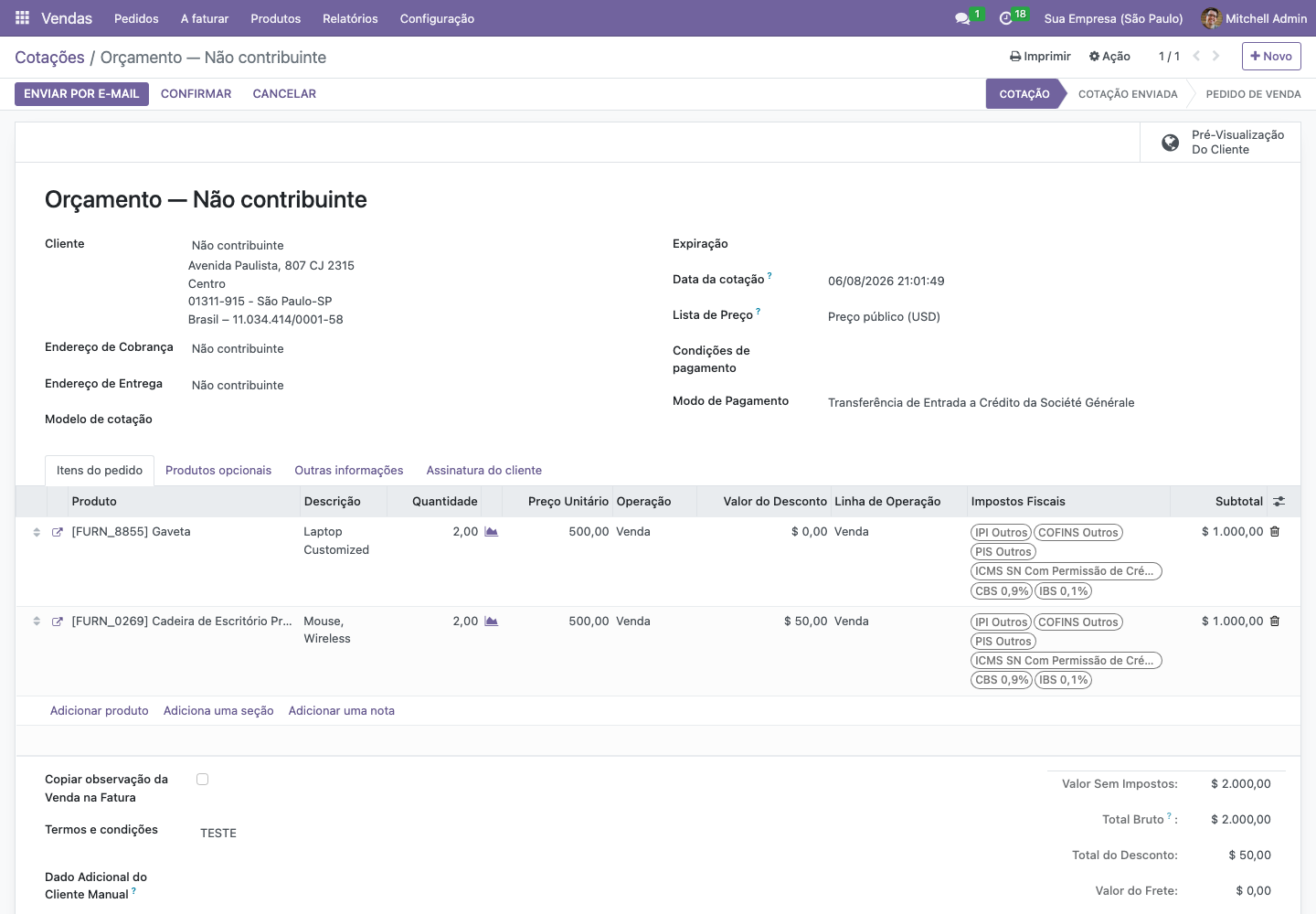
Orçamento para Não contribuinte — Odoo 16, interface em português, 16/09/2026. Este exemplo usa uma lista de preços em USD; escolha a moeda, os preços e a configuração fiscal da sua empresa.
2. Inclua os itens e revise os valores
Em Linhas do pedido, clique em Adicionar um produto, selecione o produto e informe a quantidade. Repita para os demais itens. Confira a descrição, a unidade de medida, o preço unitário e os descontos aplicáveis.
Por exemplo, 10 unidades a R$ 100,00 geram um subtotal de R$ 1.000,00 antes de descontos, frete e efeitos dos impostos. Use um exemplo simples para conferir quantidades e preços unitários.
Revise os impostos calculados e o total. Se o cálculo fiscal estiver diferente do esperado, confira o cliente, o produto e a operação com sua equipe fiscal antes de enviar a proposta.
3. Revise e envie a proposta
Clique em Pré-Visualização do Cliente para conferir a versão que o cliente verá. Revise os itens, endereços, valores, validade e condições comerciais.
Volte ao orçamento e clique em Enviar por e-mail. Confira os destinatários, o assunto, a mensagem e o orçamento anexado. Clique em Enviar quando a proposta estiver pronta.
Confira o histórico de comunicação e a situação do envio disponível no seu ambiente. Enviar a proposta e confirmar a venda são etapas distintas.
4. Confirme o orçamento aceito
Após o aceite do cliente, reabra o orçamento correto e confira se os itens e as condições continuam de acordo com o combinado. Clique em Confirmar. O documento passa a ser um Pedido de venda.
Resultado esperado
Você tem um pedido de venda com o cliente, os itens, os preços e as condições comerciais acordados. Entrega e faturamento são etapas seguintes, conforme sua configuração. Um pedido confirmado, por si só, não comprova a autorização de uma nota fiscal eletrônica brasileira.
Se algo não funcionar
Orçamento não encontrado: confira a empresa ativa, a pesquisa e o filtro Meus orçamentos.
Produto indisponível: peça à equipe responsável que confira sua disponibilidade para venda e suas permissões de acesso.
E-mail não recebido: confira o destinatário e a situação da mensagem antes de enviar outra cópia.