
Integração de custos extra aos produtos (custos adicionais de importação)
O recurso de custo adicionais no Odoo permite que o usuário inclua custos extra (remessa, seguro, taxas alfandegárias, etc.) no custo do produto.
Configuração
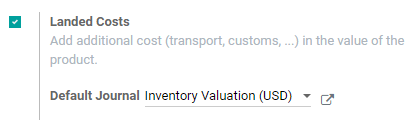
Primeiro, vá para e ative o recurso Custos adicionais. O Odoo também oferece a opção de definir um diário padrão no qual os lançamentos contábeis de custos adicionais serão registrados.
Adicionar custos aos produtos
Receber faturas do fornecedor
Depois que um fornecedor atender a um pedido de compra e enviar uma fatura, clique em Criar fatura no pedido de compra para criar uma fatura de fornecedor no Odoo. Se a fatura do fornecedor incluir custos adicionais, como taxas alfandegárias, marque a caixa na coluna Custos adicionais na linha da fatura da fatura do fornecedor.
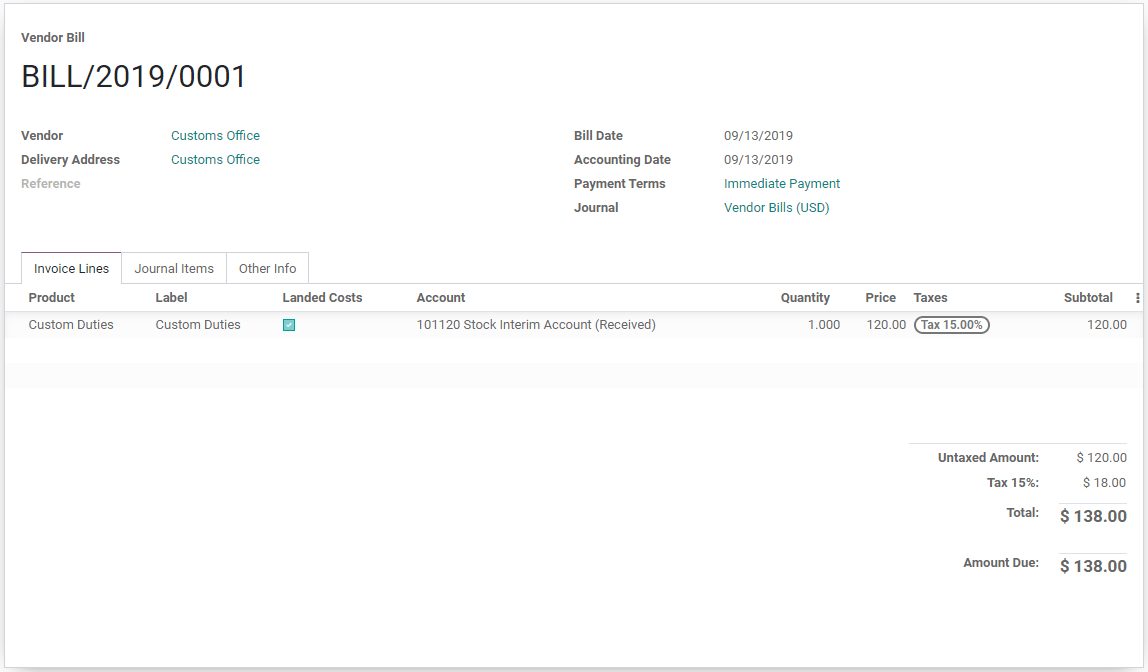
Para cobranças que são sempre custos adicionais, crie um produto de custos adicionais no Odoo. Dessa forma, o produto de custo adicionais pode ser rapidamente adicionado à fatura do fornecedor como uma linha de fatura, em vez de inserir manualmente as informações de custos adicionais toda vez que uma fatura do fornecedor é recebida.
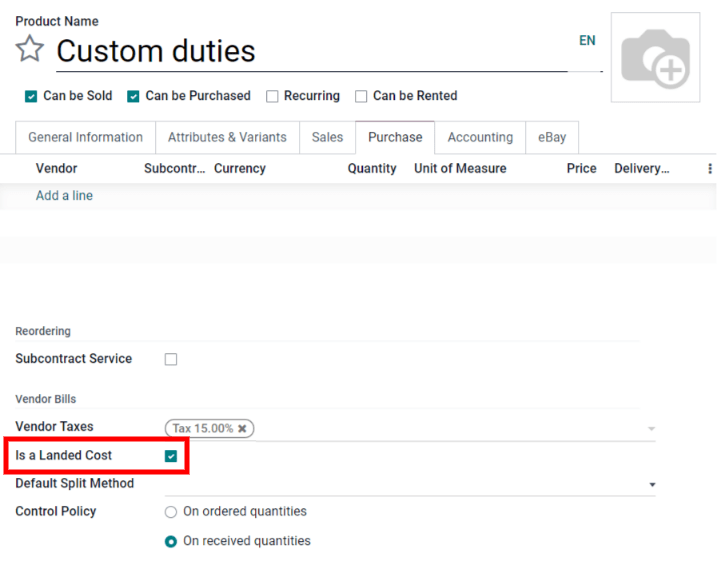
Primeiro, crie um novo produto em . Em seguida, nomeie o produto de custo de importação. Em seguida, defina Tipo de produto como Serviço. Um produto de custos adicionais deve ser sempre um tipo de produto de serviço. Depois disso, vá para a aba Compra e marque a caixa ao lado de É custo adicional. Por fim, clique em Salvar para concluir a criação do produto de custo adicional.
Se esse produto for sempre um custo adicional, você também poderá defini-lo no produto e evitar ter que marcar a caixa em cada fatura do fornecedor.
Depois que o custo adicional for adicionado à fatura do fornecedor (seja marcando a opção Custo adicional na linha da fatura ou adicionando um produto de custo adicional à fatura), clique no botão Criar custos adicionais na parte superior da fatura. O Odoo cria automaticamente um registro de custo adicional com o custo definido pré-preenchido nas linhas de produto Custos adicionais. A partir daqui, decida a qual separação os custos adicionais se aplicam, clicando em Editar e selecionando o número de referência da separação no menu suspenso Transferências. Por fim, clique em Salvar.
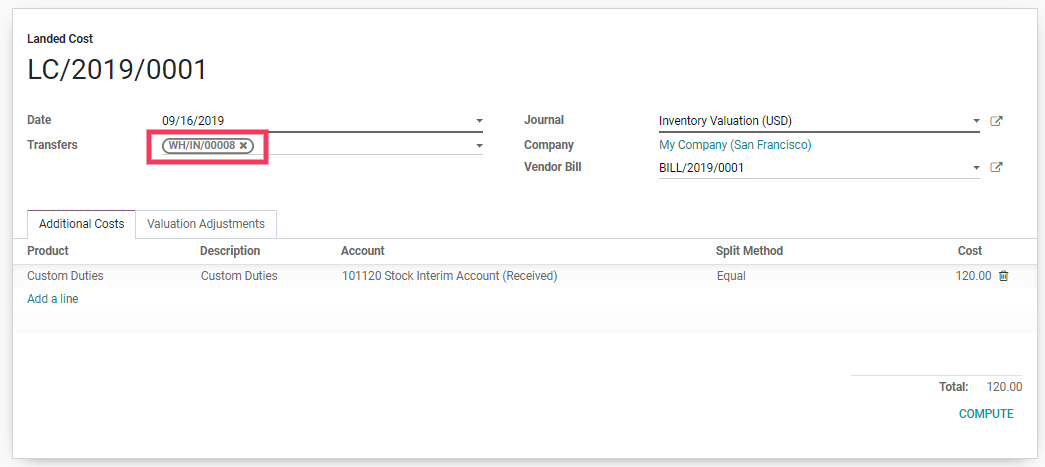
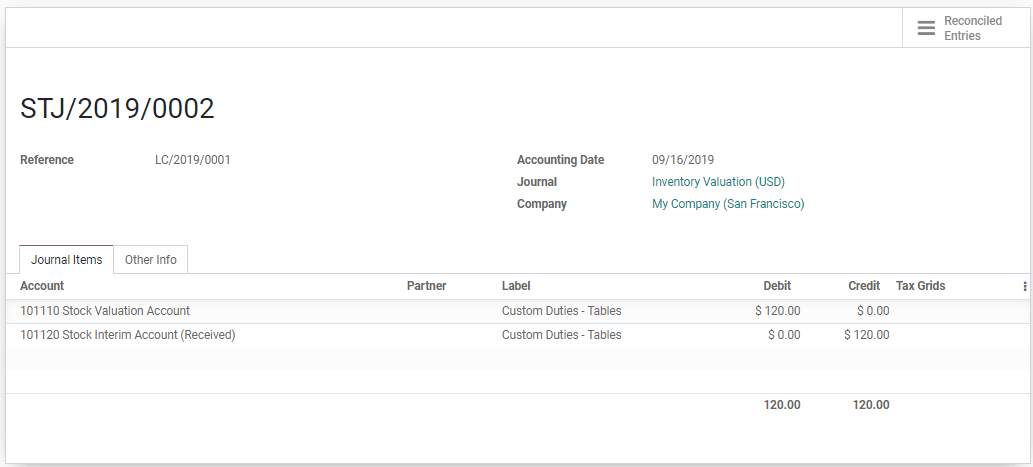
Depois de definir a separação, clique em Calcular no registro de custos adicionais. Em seguida, vá para a aba Ajustes de valoração para ver o impacto dos custos adicionais. Por fim, clique em Validar para lançar o registro do custo adicional no diário contábil.
O usuário pode acessar o lançamento no diário que foi criado pelo custo adicional clicando em Lançamento de diário.
Nota
The product that the landed cost is applied to must have a product category set to a FIFO or an AVCO method.
Nota
Os registros de custos adicionais também podem ser criados diretamente em , não é necessário criar um registro de custo adicional a partir da fatura do fornecedor.