
Three-step delivery
Algumas empresas processam grandes quantidades de entregas todos os dias, muitas das quais incluem múltiplos produtos ou requerem embalagens especiais. Para tornar isso mais eficiente, é necessária uma etapa de embalagem antes de enviar os produtos. Para tanto, o Odoo conta com um processo de três etpaadas para entrega de mercadorias.
No processo padrão de entrega por três etapas, produtos que fazem parte de um pedido de entrega são separados no armazém conforme as suas estratégias de remoção e, então, trazidos para a zona de embalagem. Depois que os itens tiverem sido embalados nos diferentes envios na zona de embalagem, são trazidos para um local de saída, antes de serem enviados. Essas etapas podem ser modificadas, caso não atendam às necessidades da empresa.
Configuração
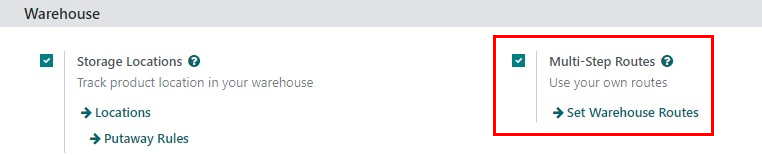
To change delivery settings from one step to three steps, make sure the Multi-Step Routes option is enabled in . Note that activating Multi-Step Routes will also activate Storage Locations.
Em seguida, o armazém precisa ser configurado para entregas em três etapas. Para fazer isso, vá para e clique no armazém para editar. Em seguida, selecione Embalar mercadorias, enviar mercadorias na saída e depois entregar (3 etapas) para Remessas enviadas.
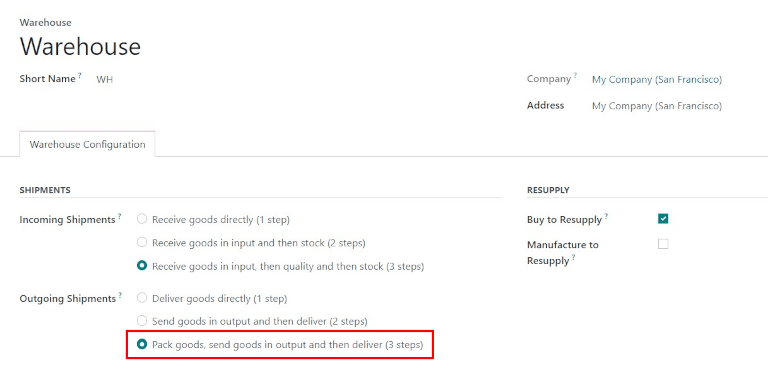
A ativação de recebimentos e entregas em três etapas cria dois novos locais internos: um Zona de embalagem (WH/Packing Zone) e um Saída (WH/Output). Para renomear esses locais, vá para , clique no Local a ser alterado e atualize o nome.
Entrega em três etapas (separação + embalagem + envio)
Criar um pedido de vendas
Para criar uma nova cotação, navegue até , que revela um formulário de cotação em branco. No formulário de cotação em branco, selecione um cliente, adicione um produto armazenável e clique em Confirmar.
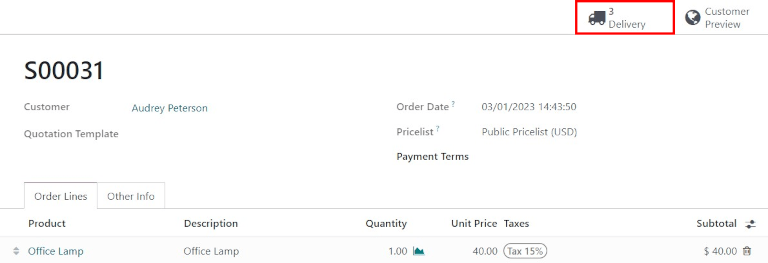
Um botão inteligente Entrega aparece no canto superior direito do formulário de cotação. Ao clicar nele, são exibidos a ordem de separação, a ordem de embalagem e o pedido de entrega associados ao pedido de venda.
Processar uma separação
The picking, packing, and delivery orders will be created once the sales order is confirmed. To view these transfers, go to .

O status de separação será Pronto, pois o produto deve ser retirado do estoque antes de ser embalado. O status da ordem de embalagem e da ordem de entrega será Aguardando outra operação, pois a embalagem e a entrega não podem ocorrer até que a separação seja concluída. O status do pedido de entrega só será alterado para Pronto quando a embalagem for marcada como concluída.
O recebimento também pode ser encontrado no aplicativo Inventário. No painel Visão geral, clique no botão inteligente 1 a processar no cartão kanban Separação.

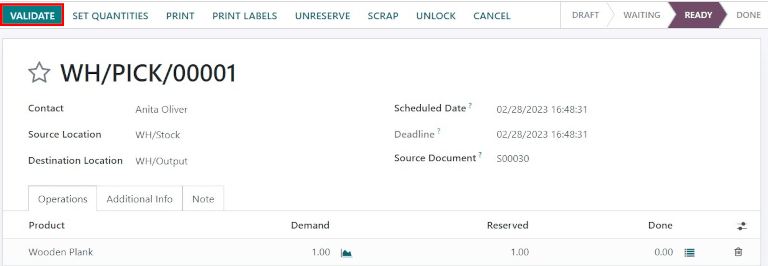
Clique na separação para processar. Se o produto estiver em estoque, o Odoo reservará o produto automaticamente. Clique em Validar para marcar a separação como concluída e completar a transferência para a zona de embalagem. Em seguida, a ordem de embalagem estará pronta. Como os documentos estão vinculados, os produtos que foram separados anteriormente serão automaticamente reservados na ordem de embalagem.
Processar uma embalagem
A ordem de embalagem estará pronta para ser processada assim que a separação for concluída e poderá ser encontrada no painel da Visão geral do aplicativo Inventário. Clique no botão inteligente 1 a processar no cartão kanban Embalagem.

Clique na ordem de embalagem associada ao pedido de venda e, em seguida, clique em Validar para concluir a embalagem.
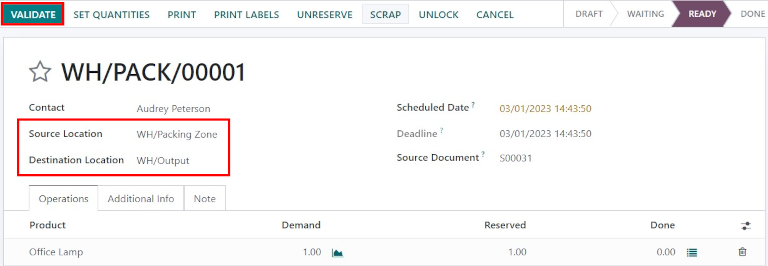
Depois que a ordem de embalagem é validada, o produto deixa o local WH/Packing Zone e vai para o local WH/Output. Em seguida, o status do documento será alterado para Concluído.
Processar uma entrega
O pedido de entrega estará pronto para ser processado assim que a embalagem for concluída e poderá ser encontrado no painel Visão geral do aplicativo Inventário. Clique no botão inteligente 1 a processar no cartão kanban Pedidos de entrega.

Clique no pedido de entrega associado ao pedido de vendas e, em seguida, clique em Validar para concluir a mudança.
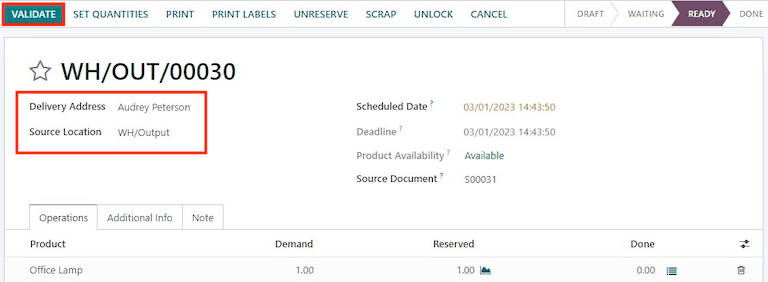
Quando a ordem de entrega é validada, o produto sai do local WH/Output e vai para o local Partners/Customers. Em seguida, o status do documento será alterado para Concluído.