
Fluxo padrão do Odoo. Consulte também o procedimento KMEE para os módulos brasileiros.
Fature marcos do projeto
O faturamento com base nos marcos do projeto pode ser usado para projetos caros ou de grande escala. A série de marcos em um projeto representa uma sequência clara de trabalho que inevitavelmente resultará na conclusão de um projeto e/ou contrato.
Esse método de faturamento garante que a empresa receba um fluxo consistente de dinheiro durante toda a vida útil do projeto. Os clientes podem monitorar de perto cada fase do desenvolvimento do projeto à medida que ele acontece, além de poder parcelar o pagamento de uma conta alta em várias vezes.
Criar produtos de marco
No Odoo, cada marco de um projeto é considerado um produto individual.
Para criar e/ou configurar produtos para que funcionem dessa forma, primeiro navegue até . Em seguida, clique em um produto ou crie um novo produto clicando em Novo.
A opção de faturar com base em marcos só está disponível para determinados tipos de produtos.
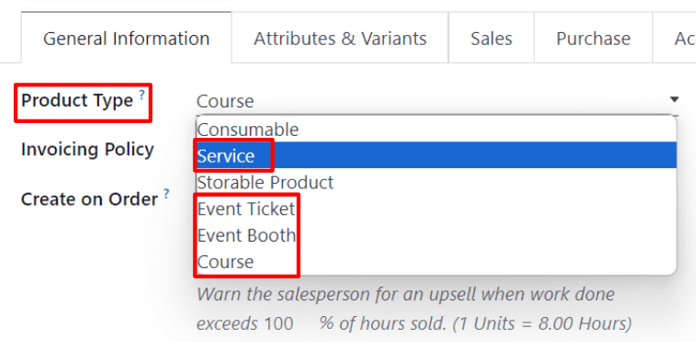
No formulário do produto, na aba Informações gerais, o campo Tipo de produto deve ser definido em qualquer uma das seguintes opções: Serviço, Chamado de evento, Barraca de evento ou Curso.
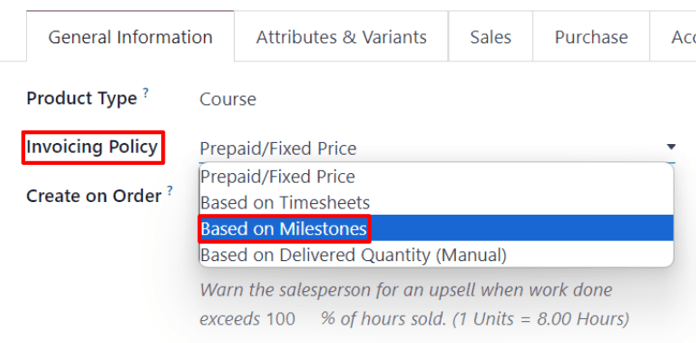
Com qualquer uma dessas opções Tipo de produto selecionadas, escolha Baseado em marcos no menu suspenso Política de faturamento.
Abaixo dele está o campo Criar no pedido.
Para garantir que o fluxo de trabalho seja o mais impecável possível, recomenda-se que uma opção no campo Criar no pedido seja selecionada.
Nota
Deixar na opção padrão Nada não afetará negativamente o fluxo de trabalho desejado. Entretanto, um projeto deve ser criado diretamente de um formulário de pedido de vendas com esse produto específico. Depois que um projeto é criado, marcos e tarefas podem ser criados e configurados.
Quando a opção padrão Nada de Criar no pedido é clicada, um menu suspenso é exibido com as seguintes opções:
Tarefa: o Odoo cria uma tarefa relacionada a este produto de marco no aplicativo Projetos quando este produto específico é encomendado.
Projeto e Tarefa: O Odoo cria um projeto e uma tarefa relacionados a este produto de marco no aplicativo Projetos quando este produto específico é solicitado.
Projeto: Odoo cria um projeto relacionado a este produto marco no aplicativo Projetos quando este produto específico é encomendado.
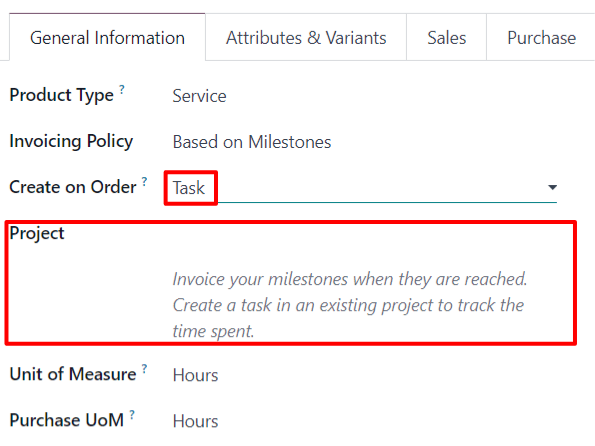
Quando Tarefa é selecionado, um campo Projeto é exibido. Nesse campo, selecione a qual projeto existente no aplicativo Projetos essa tarefa criada deve ser conectada.
Quando Projeto e Tarefa ou Projeto é selecionado, dois novos campos aparecem: Modelo de projeto e Modelo de espaço de trabalho.
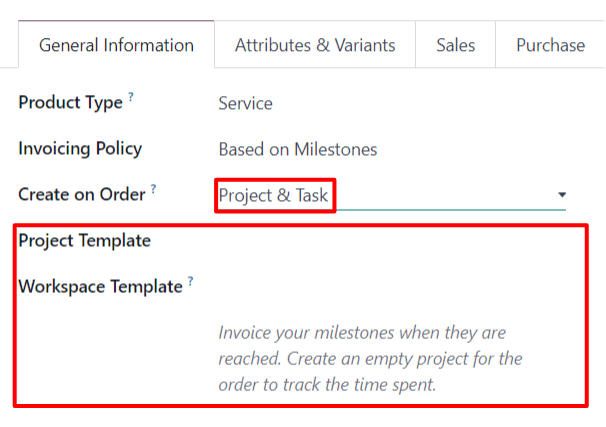
O campo Modelo de projeto fornece opções de modelo a serem usadas para o projeto que será criado quando esse produto específico for solicitado.
O campo Modelo de espaço de trabalho fornece opções de modelo para usar no espaço de trabalho (no aplicativo Documentos, não no aplicativo Projetos) que será gerado automaticamente para o projeto quando esse produto específico for solicitado.
Dica
Para fins organizacionais, clique na aba Vendas no formulário do produto e insira uma descrição personalizada relacionada ao ‘Marco’ no campo Descrição de venda. Essas informações aparecem na coluna Descrição na aba Linhas do pedido do pedido de venda.
Ou edite/modifique diretamente o campo Descrição na aba Linhas do pedido do pedido de vendas.
Isso não é obrigatório.
Fature os marcos
Nota
O fluxo a seguir apresenta um trio de produtos de marco que têm Serviço definido como seu Tipo de produto e Tarefa definido em seu campo Criar no pedido.
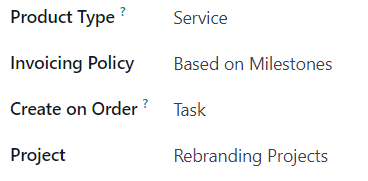
Essas tarefas são então anexadas a um Projeto pré-existente, que, nesse caso, tem o título Projetos de rebranding.
Para faturar marcos, crie um pedido de vendas com o(s) produto(s) do marco. Para fazer isso, vá para . Ao fazer isso, você verá um formulário de cotação em branco.
Nesse formulário de cotação, adicione um Cliente. Em seguida, clique em Adicionar um produto na aba Linhas do pedido. Em seguida, adicione o(s) produto(s) de marco à aba Linhas do pedido.
Depois que o(s) produto(s) de marco correspondente(s) tiver(em) sido adicionado(s), clique em Confirmar para confirmar o pedido, o que transforma a cotação em um pedido de venda.
Quando o pedido é confirmado, novos botões inteligentes aparecem na parte superior do pedido de vendas com base no que foi selecionado no campo Criar no pedido no formulário do produto.
No pedido de vendas, clique no botão inteligente Marcos. Isso revela uma página em branco Marcos. Clique em Novo para adicionar marcos.
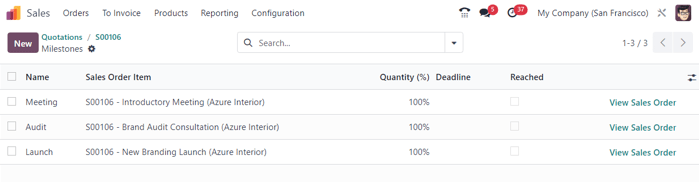
Digite um Nome para o marco. Em seguida, aplique-o ao Item do pedido de venda correspondente. Por fim, atribua um Prazo ao marco, se desejar.
Repita esse processo para todos os itens do pedido de venda de marcos.
Em seguida, retorne ao pedido de vendas pelas trilhas de navegação. No pedido de venda, clique no botão inteligente Tarefa. Isso revela uma página de Tarefa com uma tarefa para cada item do pedido de vendas com essa opção designada no campo Criar no pedido.
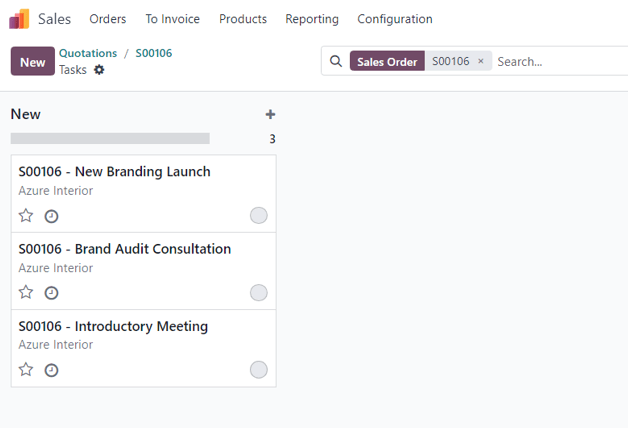
Para atribuir manualmente um marco configurado a uma tarefa, clique na tarefa desejada, o que revela o formulário de tarefa. No formulário de tarefa, selecione o marco apropriado ao qual essa tarefa deve ser conectada, no campo Marco.
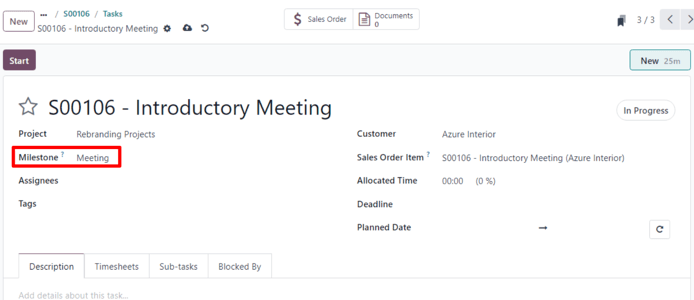
Repita esse processo para todas as tarefas de marco.
Com essas tarefas devidamente configuradas, os funcionários registram seu progresso à medida que trabalham na tarefa, além de adicionar notas relacionadas à tarefa.
Então, quando essa tarefa for concluída, isso significa que o marco foi alcançado. Nesse momento, é hora de faturar esse marco.
Para faturar um marco, primeiro retorne ao pedido de vendas - pela trilha de navegação ou navegando até e escolhendo o pedido de vendas apropriado.
De volta ao formulário de pedido de vendas, clique no botão inteligente Marcos e marque a caixa de seleção na coluna Alcançado para essa tarefa específica.
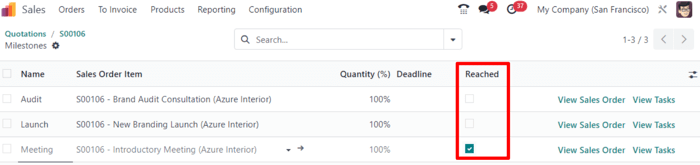
Em seguida, retorne ao pedido de vendas, clicando em Ver pedidos de vendas na página Marcos ou por meio das trilhas de navegação.
De volta ao pedido de vendas, o item de linha para o marco que foi alcançado tem sua coluna Entregue preenchida. Isso se deve ao fato de o marco ter sido alcançado e, portanto, entregue.
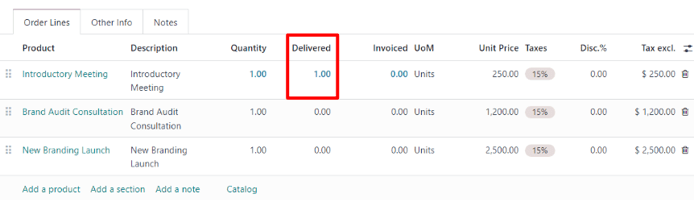
Clique em Criar fatura no canto superior esquerdo. Isso revela uma janela pop-up Criar faturas.
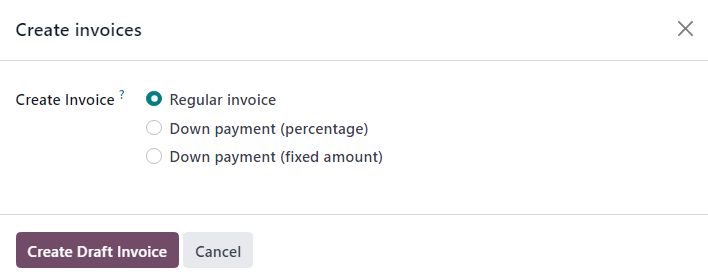
Na janela pop-up Criar faturas, deixe a opção Criar faturas na seleção padrão Fatura normal e clique no botão Criar fatura provisória.
Ao clicar em Criar fatura provisória, o Odoo revela o Fatura provisória do cliente, apenas mostrando o marco alcançado na aba Linhas da fatura.
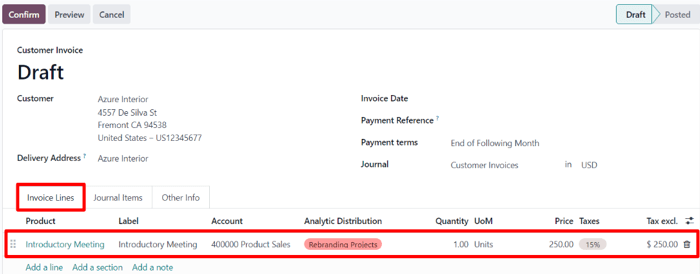
Nessa página de fatura, clique no botão Confirmar para confirmar a fatura. Em seguida, quando o cliente tiver pago por esse marco, clique em Registrar pagamento.
Quando Registrar pagamento é clicado, uma janela pop-up Registrar pagamento é exibida.
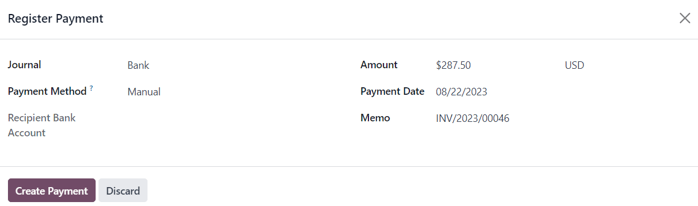
Nessa janela pop-up, confira se os campos preenchidos automaticamente estão corretos e, em seguida, clique em Criar pagamento.
Quando clicada, a janela pop-up desaparece e o Odoo retorna à fatura para esse marco, que agora tem uma faixa verde Em pagamento no canto superior direito. Essa faixa indica que a fatura foi paga.
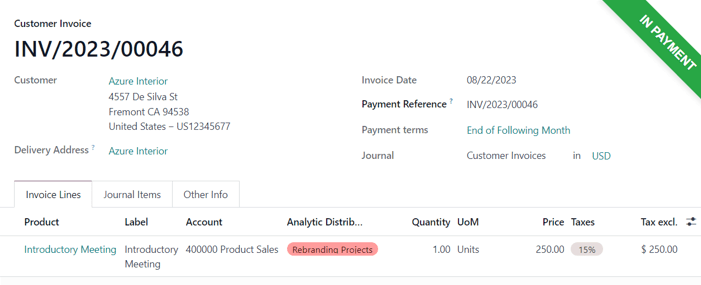
Em seguida, retorne ao pedido de vendas pela trilhas de navegação. De volta ao pedido de vendas, na guia Linhas do pedido, o marco alcançado que foi faturado e pago agora tem sua coluna Faturado preenchida.

Há também um novo botão inteligente Faturas na parte superior do pedido de vendas. Clicar nesse botão revela todas as faturas que estão conectadas a esse pedido de venda.

Basta repetir o processo acima para cada marco à medida que trabalharem nele e, posteriormente, o concluírem.
Continue esse processo até que todo o projeto tenha sido concluído, cada marco tenha sido faturado e todo o pedido tenha sido pago integralmente.
Ver também
Invoicing based on time and materials