
Empresas
Um ambiente de gerenciamento centralizado permite selecionar várias empresas simultaneamente e definir seus armazéns, clientes, equipamentos e contatos específicos. Ele permite que você gere relatórios de números agregados sem alternar entre interfaces, o que facilita as tarefas diárias e o processo geral de gerenciamento.
Gerenciar empresas e registros
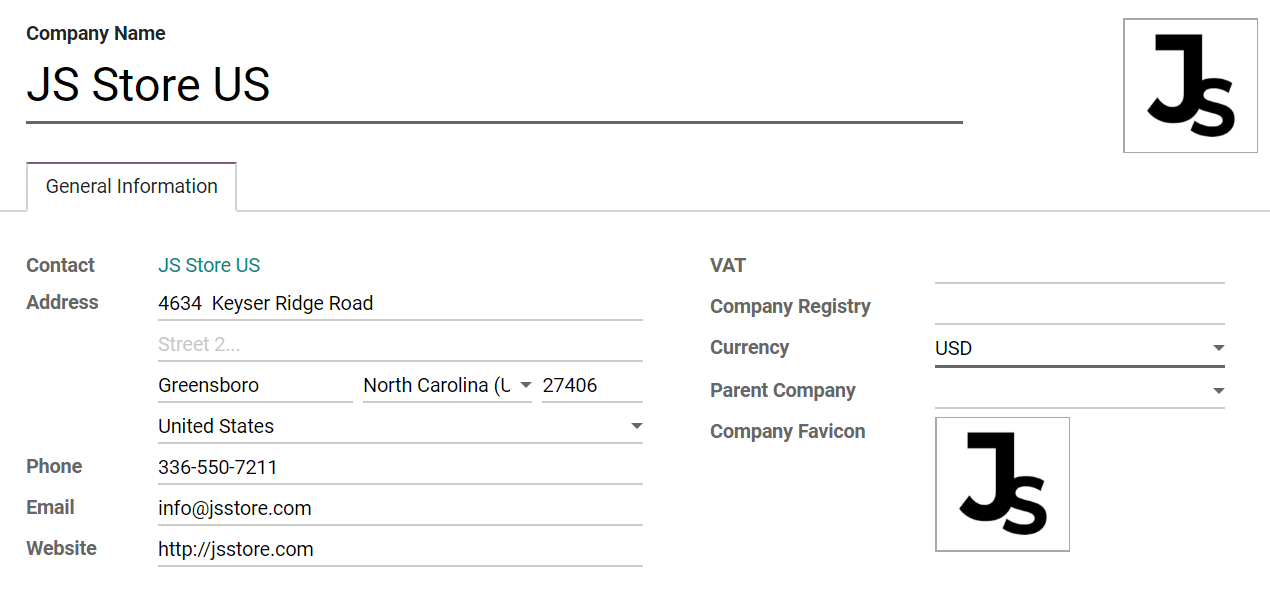
Acesse as e preencha o formulário com as informações da sua empresa. Se uma Empresa matriz for selecionada, os registros serão compartilhados entre as duas empresas (desde que ambos os ambientes estejam ativos).
Dica
Ativar o modo de desenvolvedor para escolher um Favicon para cada uma de suas empresas, e identificá-las facilmente pelas abas do navegador. Defina o tamanho dos arquivos de seus favicons para 16x16 ou 32x32 pixels. JPG, PNG, GIF e ICO são extensões aceitas.
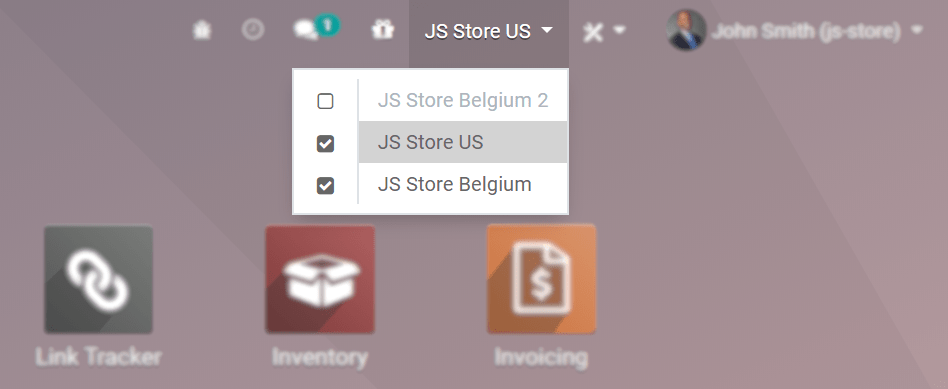
Alterne entre várias empresas ou selecione-as ativando suas caixas de seleção para ativá-las. A empresa em cinza é aquela cujo ambiente está em uso. Para alternar entre ambientes, clique no nome da empresa. No exemplo abaixo, o usuário tem acesso a três empresas, duas estão ativadas e o ambiente em uso é o da JS Store US.
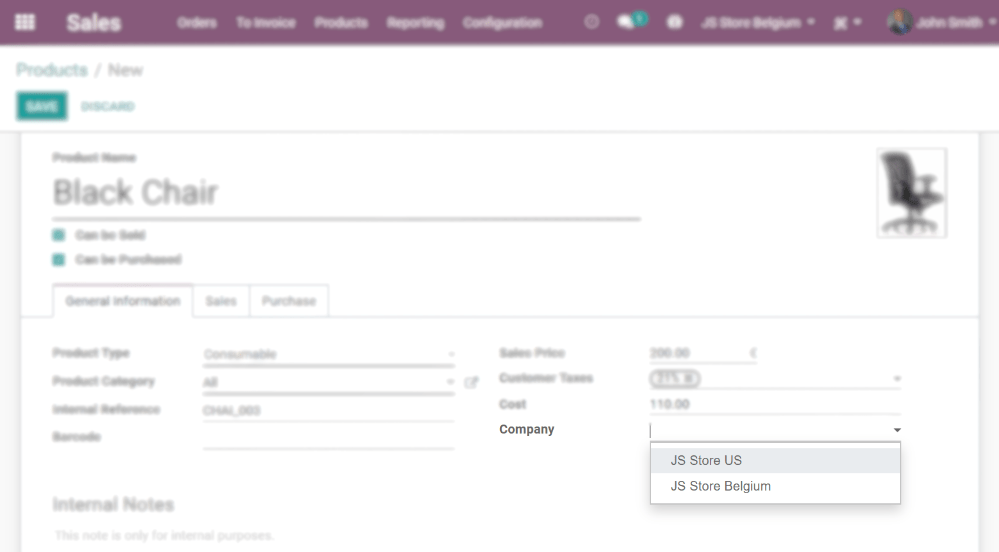
Dados como Produtos, Contatos e Equipamentos podem ser compartilhados ou configurados para serem exibidos apenas para uma empresa específica. Para isso, em seus formulários, escolha entre:
Campo em branco: o registro é compartilhado em todas as empresas.
Adicionar uma empresa: o registro fica visível para os usuários conectados a essa empresa específica.
Acesso dos funcionários
Depois que as empresas forem criadas, gerencie os Direitos de acesso dos seus funcionários para Multiempresas.
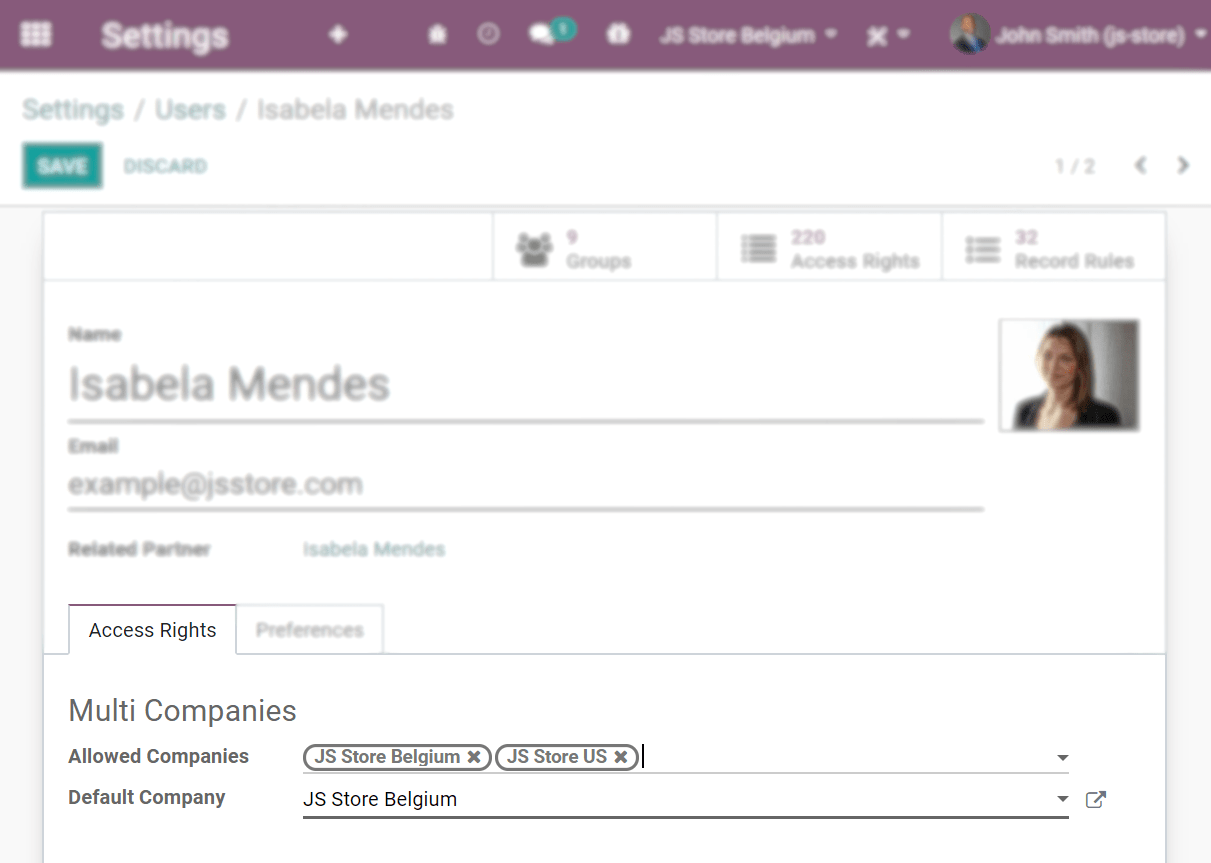
A empresa atual (a que está ativa) ou,
Nenhuma empresa está definida (em formulários de produtos e contatos, por exemplo) ou,
O conjunto de empresas é o que está vinculado ao documento (o mesmo que se um registro estivesse sendo editado).
Formato de documentos
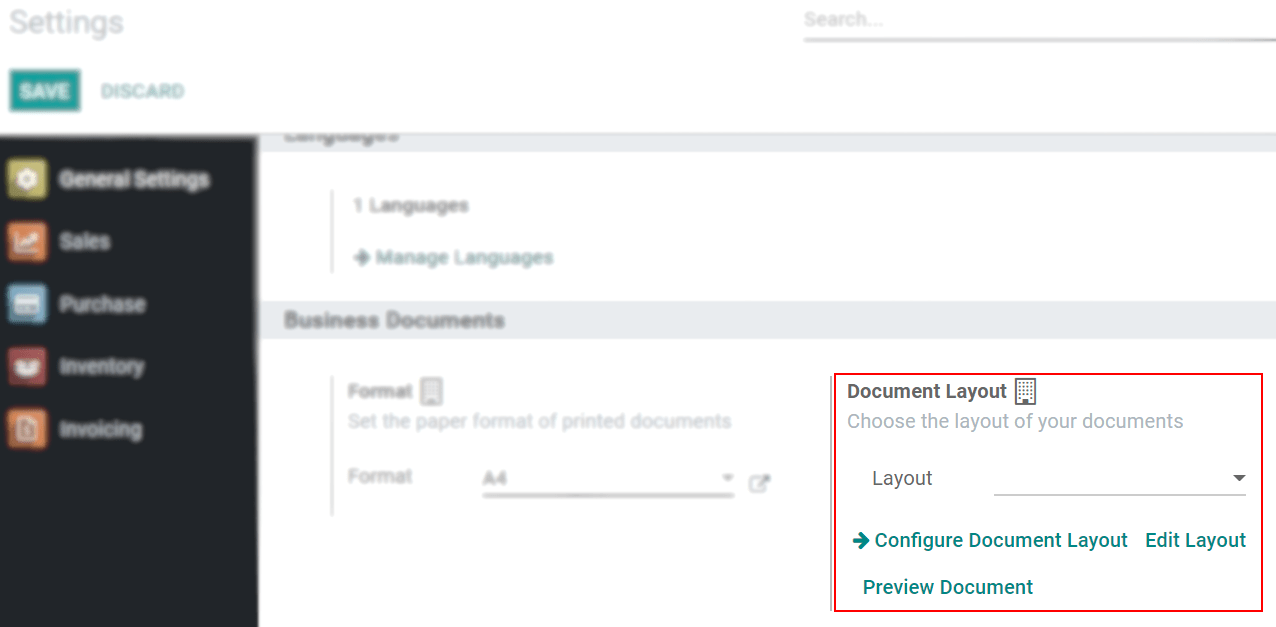
Para definir os formatos dos documentos de acordo com cada empresa, ative e selecione a respectiva empresa e, em Configurações, clique em Configurar layout do documento.
Transações entre empresas
Primeiro, certifique-se de que cada uma de suas empresas esteja definida corretamente em relação a:
Localizações fiscais
Agora, ative a opção Transações entre empresas nas Definições. Com a respectiva empresa ativada e selecionada, escolha se deseja que as operações entre empresas sejam sincronizadas a nível de fatura/boletos ou a nível de pedidos de compra/venda.
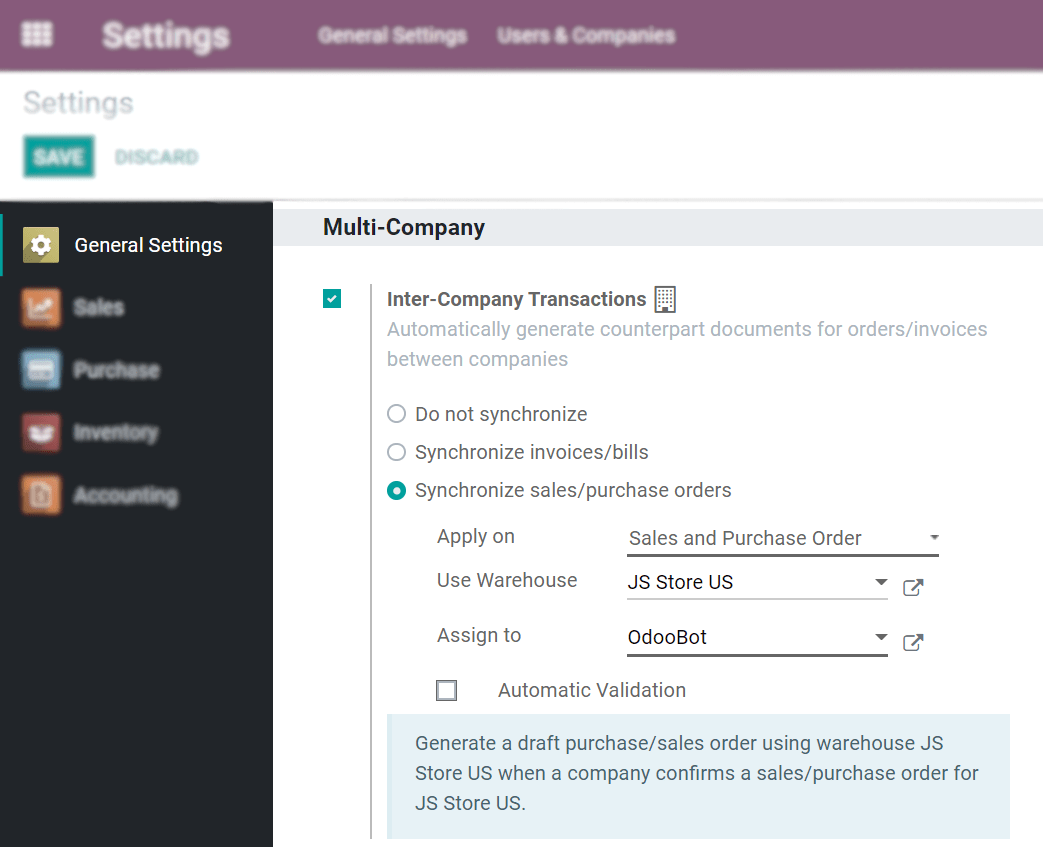
Sincronizar faturas/boletos: gera uma fatura/boleto quando uma empresa confirma uma fatura/boleto para a empresa selecionada.
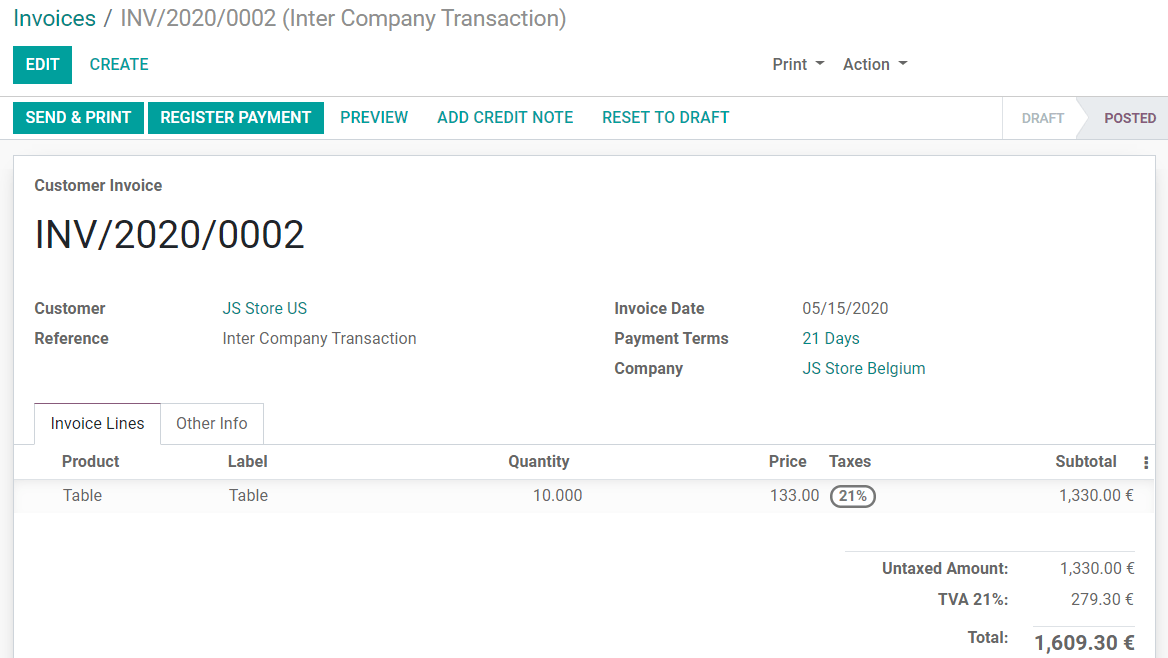
Exemplo: uma fatura lançada na JS Store Bélgica, para a JS Store EUA, cria automaticamente uma conta de fornecedor na JS Store EUA, da JS Store Bélgica.
Sincronizar pedido de compra/venda: gera um rascunho de pedido de compra/venda usando o armazém da empresa selecionada quando um pedido de compra/venda é confirmado para a empresa selecionada. Se, em vez de um rascunho de pedido de compra/venda, você preferir que ele seja validado, ative a Validação automática.
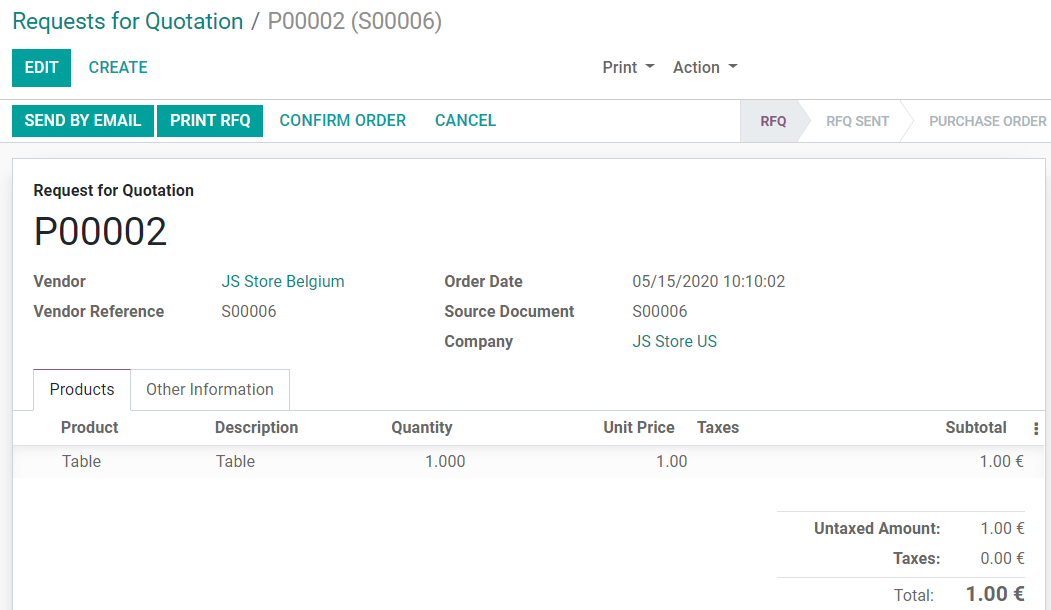
Exemplo: quando um pedido de venda da JS Store US é confirmado na JS Store Belgium, um pedido de compra na JS Store Belgium é criado automaticamente (e confirmado se o recurso Validação automática estiver ativado).
Nota
Os produtos devem ser configurados como Podem ser vendidos e devem ser compartilhados entre as empresas.
Dica
Lembre-se de testar todos os fluxos de trabalho com um usuário que não seja o administrador.
Ver também
Instruções para multiempresa