
Fluxo padrão do Odoo. Consulte também o procedimento KMEE para os módulos brasileiros.
Devoluções e reembolsos
O aplicativo Vendas do Odoo oferece duas maneiras diferentes de processar devoluções. O método usado depende do fato de uma fatura ter sido enviada ou não.
Antes do faturamento
As devoluções são realizadas usando Transferências reversas quando um cliente decide devolver um produto antes de uma fatura ter sido enviada ou validada.
Nota
Para usar o Transferências reversas, o aplicativo Inventário deve estar instalado.
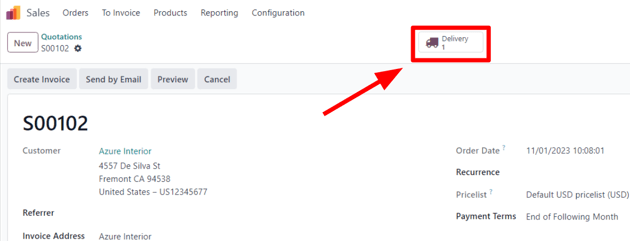
Para iniciar uma devolução antes do faturamento, navegue até o aplicativo , selecione o pedido de venda desejado e clique no botão inteligente Entrega para abrir o pedido de entrega associado.
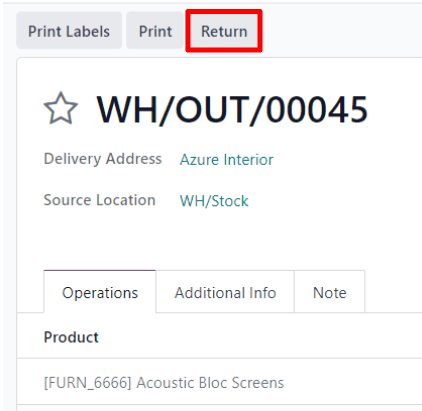
No pedido de entrega validado, clique em Devolução.
Isso abre uma janela pop-up Transferência reversa.
Por padrão, a Quantidade corresponde às quantidades validadas da ordem de entrega. Atualize as quantidades, se necessário. Clique no ícone 🗑️ (lixeira) ao lado de um item de linha para removê-lo da devolução.
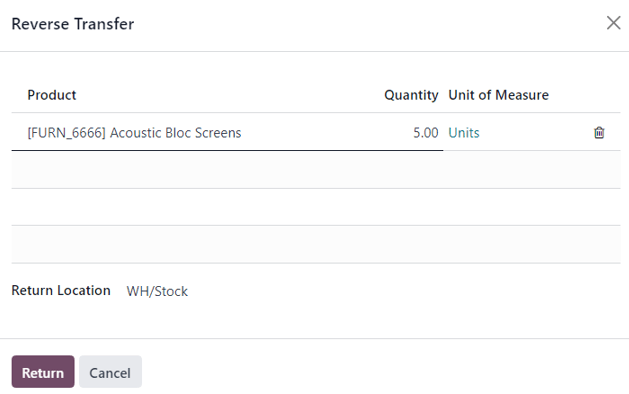
Em seguida, clique em Devolução para confirmar a devolução. Isso gera uma nova operação de depósito para o(s) produto(s) devolvido(s).
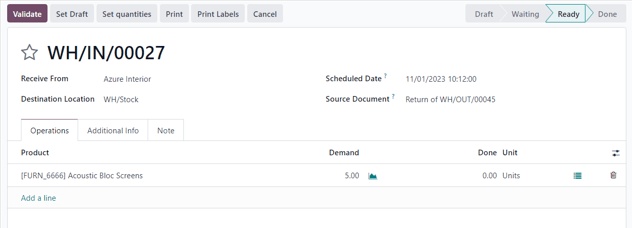
Ao receber a devolução, a equipe do armazém valida a operação clicando em Validar. Em seguida, no pedido de venda original, a quantidade Entregue é atualizada para refletir a diferença entre as quantidades iniciais validadas e as quantidades devolvidas.
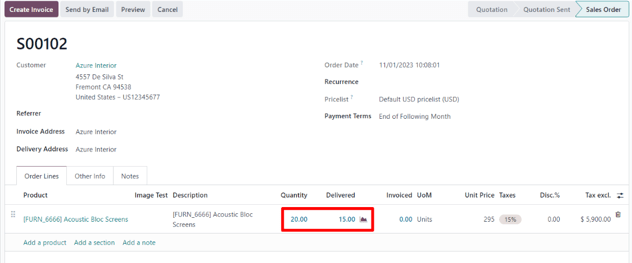
Quando uma fatura é criada, o cliente recebe uma fatura somente dos produtos com que ficará, se houver.
Após o faturamento
Às vezes, os clientes devolvem um item depois de receberem e/ou pagarem a fatura. Nesses casos, uma devolução usando apenas Transferências reversas é insuficiente, pois as faturas validadas ou enviadas não podem ser alteradas.
No entanto, as Transferências reversas podem ser usadas em conjunto com Notas de crédito para concluir a devolução do cliente.
Para iniciar uma devolução após o faturamento, navegue até o pedido de vendas em questão no aplicativo .
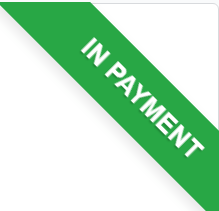
Se houver um pagamento registrado no pedido de venda, os detalhes do pagamento aparecerão no chatter e a fatura (acessível pelo botão inteligente Faturas) terá uma faixa verde Em pagamento.
No pedido de venda, clique no botão inteligente Entrega para visualizar o pedido de entrega validado. Em seguida, clique em Devolução para abrir a janela pop-up Transferência reversa.
Em seguida, edite o Produto e/ou Quantidade, conforme necessário para a devolução. Em seguida, clique em Devolução. Isso gera uma nova operação de armazém para o(s) produto(s) devolvido(s), que é validada pela equipe do armazém assim que a devolução é recebida, clicando em Validar.
Em seguida, no pedido de venda, a quantidade Entregue é atualizada para refletir a diferença entre as quantidades iniciais validadas e as quantidades devolvidas.
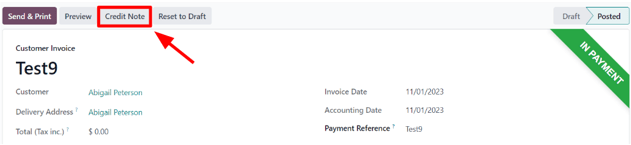
Para processar um reembolso, navegue até a fatura em questão (no pedido de venda, clique no botão inteligente Faturas). Em seguida, clique no botão Nota de crédito na parte superior da fatura validada.
Isso revela um formulário pop-up Nota de crédito.
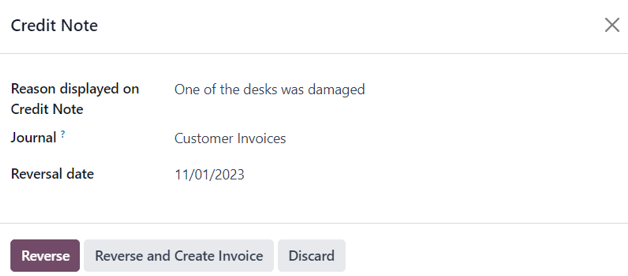
Comece inserindo um Motivo exibido na Nota de Crédito e um Diário específico para processar o crédito. Em seguida, selecione uma Data da reversão específica.
Depois que as informações forem preenchidas, clique em Reverter ou Reverter e Criar fatura. Em seguida, edite o rascunho, se necessário.
Por fim, clique em Confirmar para confirmar a nota de crédito.
Quando concluído, uma faixa azul com os dizeres Você tem créditos pendentes para esse cliente. Você pode alocá-los para marcar essa fatura como paga. aparece na parte superior da página.
Ver também