
Conferir um documento fiscal
Use este guia para localizar uma NF-e existente e conferir sua identificação, participantes, itens e situação na localização brasileira da OCA. Esta é uma tarefa de consulta antes de seguir para a próxima etapa atribuída ao seu papel.
Antes de começar
Você precisa de acesso ao aplicativo Fiscal e à empresa do documento. Tenha em mãos o número ou o nome do parceiro. O registro ilustrado é um dado de demonstração.
1. Localize o documento
Abra e escolha a lista de NF-e. Pesquise pelo número do documento ou pelo parceiro. Se não encontrar, confira a empresa ativa e remova filtros que não se aplicam à consulta.
Abra o registro correspondente e confirme que está na empresa e no documento corretos. Confira o número, a série, o parceiro e a operação exibidos no formulário.
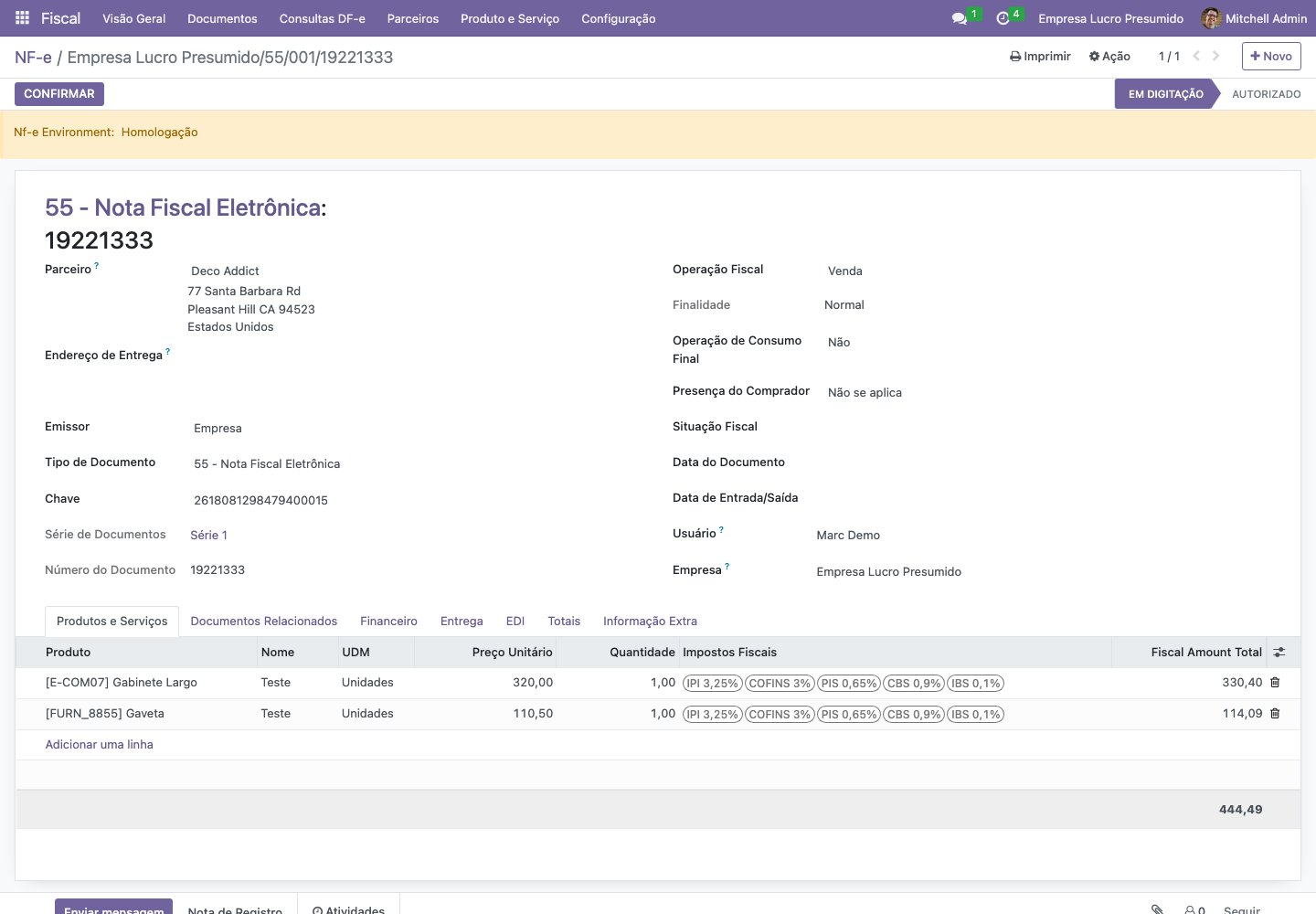
Consulta de NF-e — Odoo 16, interface em português, demo KMEE capturada em 16/09/2026.
2. Confira os itens e os valores
Na seção de itens, compare os produtos, as quantidades, as unidades e os valores com o documento comercial que originou a operação. Abra uma linha quando precisar consultar seus detalhes fiscais. Confira os totais depois de revisar os itens.
Se os valores divergirem da transação esperada, registre o item e o campo que precisam de revisão. Peça à equipe responsável para conferir o parceiro, o produto e a operação fiscal antes de prosseguir.
3. Confira a situação do documento
Leia a situação no topo do formulário e as informações de processamento disponíveis. Um rascunho ou um XML gerado não comprova autorização. Se o documento já deveria estar autorizado, confira o resultado da autorização e o protocolo registrados pelo fluxo de documentos eletrônicos.
O print da demo ilustra a consulta. Nenhuma transmissão ou autorização foi executada para produzi-lo.
Resultado esperado
Você localizou o documento correto e conferiu sua identificação, os itens, os valores e a situação atual. Pode relatar eventuais divergências informando o número do documento e o item afetado.
Se algo não funcionar
Documento não encontrado: confira a empresa, os filtros de busca, o número e a série.
Acesso negado: peça ao administrador para conferir suas permissões de empresa e de documentos.
Informações fiscais inesperadas: siga Consultar a operação fiscal de venda e solicite a revisão da equipe fiscal.
Na prática, com vídeo: Conferir o documento fiscal antes de emitir
Cenário FIS-12
Disponível
Perfil: Analista fiscal
Mais tarefas do perfil: Analista fiscal
Odoo 16.0
Etapa 12 de 15 do processo Configurar e conferir a tributação. Anterior: Ligar informações complementares automáticas à operação. Próxima: Pedir o ressarcimento de ICMS ST na saída interestadual.
Antes de lançar a fatura e liberar a NF-e, o analista confere o documento fiscal em rascunho: partes, operação, CFOP e tributos de cada item, e os totais. Depois de confirmada, a nota fica em Aberto e só então é transmitida. Com a nota em Aberto, o View XML e o View PDF mostram o XML gerado no Confirmar e o DANFE da mesma chave.
Importante
A NF-e não é transmitida. XML e DANFE são os gerados pelo Odoo, sem valor fiscal.
Vídeo
Antes de começar
Fatura de venda em rascunho, criada por um pedido (Vender para contribuinte na mesma UF) ou direto no Faturamento (Faturar sem pedido de venda).
Operação fiscal e tributos conhecidos (Entender a operação fiscal e suas linhas a Conferir redução de base, diferimento e isenção do ICMS).
Certificado de teste na empresa. No ambiente de captura o processador da localização só é ligado, fora da câmera, para gerar o XML e o DANFE.
Exemplo usado neste cenário
Fatura em rascunho de 10 unidades de Caixa a R$ 50,00 para o Cliente 1 SP Contribuinte, com operação Venda e documento NF-e. A conferência compara os totais da nota com a regra.
Como os valores são calculados:
Produtos: 10 x 50,00 = 500,00. ICMS = 500,00 x 18% = 90,00 (RICMS/SP, art. 52, I). PIS = 500,00 x 0,65% = 3,25 e COFINS = 500,00 x 3% = 15,00 (Lei 9.715/1998, art. 8º, I, e Lei 9.718/1998, art. 8º), pela configuração da demonstração.
Total da nota (vNF) = 500,00: o ICMS está dentro do preço e não há IPI, ST, frete, seguro nem desconto. A fórmula do total da NF-e é produtos - descontos + ST + frete + seguro + outras despesas + IPI (Manual de Orientação do Contribuinte da NF-e).
Conferência: a soma dos itens bate com os totais do documento, o CFOP 5102 combina com cliente e destino (mesma UF), e o CST do ICMS 00 combina com a alíquota de 18%.
Depois do Confirmar, o documento passa de Em digitação a Aberto, com número e série reservados (NF-e modelo 55). O envio é o cenário NFE-01.
No XML, vNF = 500.00 e a chave de acesso tem 44 dígitos, a mesma do DANFE.
Passo a passo
Na fatura em rascunho, confira o cliente, o Tipo de Documento 55 e a Operação Fiscal Venda.
Em Linhas da Fatura, confira o produto Caixa, 10 unidades a 50,00, e os impostos da linha.
Clique em Detalhes Fiscais para abrir o documento fiscal.
Na aba Produtos e Serviços, confira o CFOP e os tributos do item.
Na aba Totais, confira a base de 500,00, o ICMS de 90,00 e o total de 500,00.
Volte à fatura pela trilha no topo e clique em Confirmar.
Abra Detalhes Fiscais de novo: a NF-e agora está em Aberto, com número reservado.
Clique em View XML: a chave de acesso, o número e o total de 500,00 conferem com a nota.
Clique em View PDF: o DANFE sai com a mesma chave, sem protocolo e sem valor fiscal.
Resultado esperado
Documento fiscal conferido em rascunho: CFOP 5102, ICMS de 90,00, PIS de 3,25 e COFINS de 15,00, total de 500,00. Depois do Confirmar, a NF-e fica em Aberto, pronta para o envio (Transmitir a NF-e e acompanhar a autorização). O XML e o DANFE saem com a mesma chave de acesso e o total de 500,00.
Se houver erro
O total do documento não bate com a soma dos itens. Há frete, seguro, desconto ou IPI informado só em parte dos itens. Confira a aba Totais e as despesas de cada item (Cobrar frete, seguro e outras despesas na venda).
A fatura não confirma por falta de dados fiscais. Faltam Tipo de Documento, Operação Fiscal ou dados fiscais do cliente. Preencha o cabeçalho e confira o cadastro do cliente (Cadastrar cliente contribuinte de ICMS).
Limites deste cenário
A fatura em rascunho é criada antes do vídeo, pelo caminho de dados, para o cenário começar na conferência. Só confere o documento de saída modelo 55; notas de serviço, CT-e e MDF-e têm outras telas. Não cobre a correção de erros depois da autorização (cancelamento e carta de correção, Ler uma rejeição, corrigir e retransmitir e Tratar uma NF-e denegada) nem o envio (Transmitir a NF-e e acompanhar a autorização). O XML e o DANFE vistos no fim são os gerados no Confirmar, sem protocolo e com o aviso de homologação, sem valor fiscal; o processador da localização só é ligado, fora da câmera, para gerá-los, e a nota não é transmitida. Os botões View XML e View PDF aparecem em inglês.
Módulos usados
Motor fiscal brasileiro (
l10n_br_fiscal)Faturas com documento fiscal brasileiro (
l10n_br_account)
Também usa: l10n_br_nfe. Os valores do exemplo foram conferidos automaticamente na execução gravada; a conferência não substitui a validação do contador da sua empresa.