
Recebimento e entrega em uma única etapa
Por padrão, as remessas recebidas são configuradas para entrarem direto no estoque, e as remessas enviadas são configuradas para serem entregues diretamente do estoque para o cliente; a configuração padrão para armazéns no Odoo é de recebimentos e entregas em uma etapa.
Nota
As remessas enviadas e recebidas não precisam ser configuradas com as mesmas etapas. Por exemplo, os produtos podem ser recebidos em uma etapa, mas enviados em três etapas.
No exemplo a seguir, será usada uma etapa para recebimentos e entregas.
Configurar o armazém
Se outra configuração de recebimento ou remessa for definida no armazém, é fácil voltar para a configuração de uma etapa.
Comece navegando até e clique no armazém desejado para editá-lo. Em seguida, na aba Configuração do armazén, na seção Envios, selecione Receber mercadorias diretamente (1 etapa) para Remessas recebidas e/ou Entregar mercadorias diretamente (1 etapa) para Remessas enviadas.
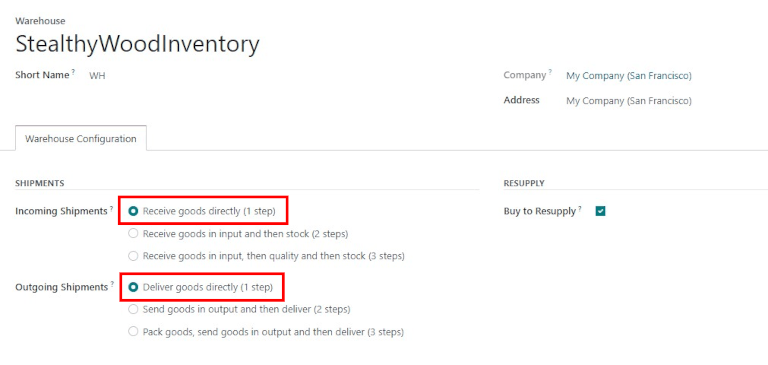
Receber mercadorias diretamente (1 etapa)
Criar um pedido de compra
No painel principal do aplicativo , comece fazendo uma nova cotação clicando em Novo. Em seguida, selecione (ou crie) um fornecedor no campo suspenso, adicione um produto armazenável às linhas do pedido e clique em Confirmar pedidp para finalizar a cotação como um novo pedido de compra.
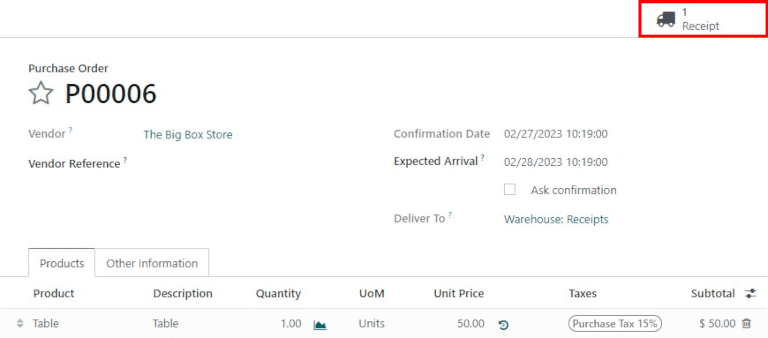
Um botão inteligente Recebimento aparecerá no canto superior direito do formulário do pedido de compra - clique nele para revelar o recebimento associado ao pedido de compra.
Dica
Os recibos de pedidos de compra também podem ser encontrados no aplicativo . No painel Visão geral, clique no botão inteligente Nº a processar no cartão kanban Recebimentos.

Processar o recebimento
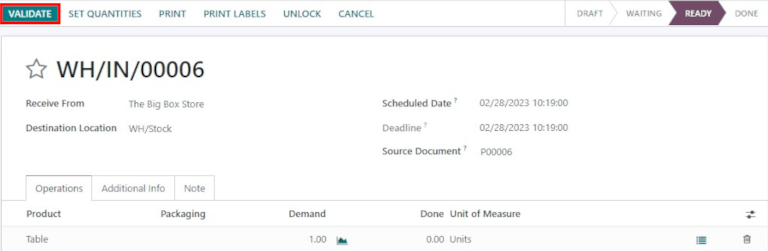
Ao visualizar o recebimento (associado ao pedido de compra acima), clique em Validar para concluir o recebimento.
Nota
Se o Locais de armazenamento estiver ativado, clicar no ícone de detalhes ≣ (lista) ao lado do ícone de exclusão 🗑️ (lixeira) permite que a tela Operações detalhadas seja exibida. Isso permite que os locais sejam especificados para os produtos recebidos
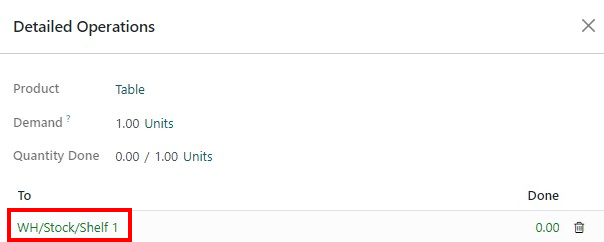
Depois que o recebimento é validado, o produto deixa o Local do fornecedor e entra no WH/Stock Location. Quando chegar a esse local, ele estará disponível para fabricação, vendas, etc. Em seguida, o status do documento será alterado para Concluído, concluindo assim o processo de recebimento em uma única etapa.
Entregar mercadorias diretamente (1 etapa)
Criar um pedido de vendas
Comece navegando até o painel principal do aplicativo e crie uma nova cotação clicando em Novo. Em seguida, selecione (ou crie) um cliente no campo suspenso, adicione um produto armazenável que esteja em estoque às linhas do pedido e clique em Confirmar para finalizar a cotação como um pedido de venda.
Um botão inteligente Recebimento aparecerá no canto superior direito do formulário do pedido de compra - clique nele para revelar o recebimento associado ao pedido de compra.
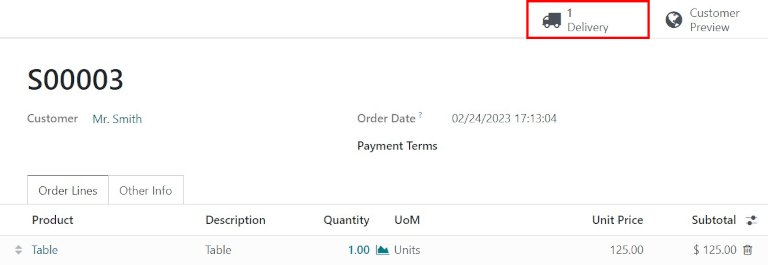
Um botão inteligente Entrega aparecerá no canto superior direito do formulário do Pedido de venda - clique nele para revelar o pedido de entrega associado ao pedido de venda.
Dica
Os pedidos de entrega também podem ser encontrados no aplicativo . No painel Visão geral, clique no botão inteligente Nº a processar no cartão kanban Pedidos de entrega.

Processar a entrega
Ao visualizar o pedido de entrega (associado ao pedido de venda acima), clique em Validar para concluir a entrega.
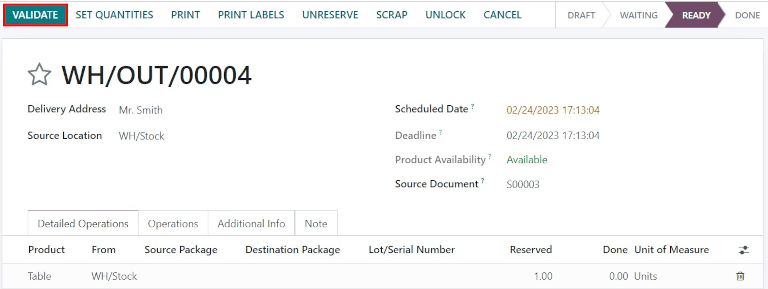
Depois que a ordem de separação é validada, o produto sai do local WH/Stock e vai para o local Partners/Customers. Em seguida, o status do documento será alterado para Concluído, concluindo assim a entrega em uma etapa.