
Unidade de medida
Em alguns casos, é necessário lidar com produtos em diferentes unidades de medida. Por exemplo, uma empresa pode comprar produtos de um país que usa o sistema métrico e depois vender esses produtos em um país que usa o sistema imperial. Nesse caso, a empresa precisa converter as unidades.
Outro caso de conversão de unidades é quando uma empresa compra produtos em um pacote grande de um fornecedor e depois vende esses produtos em unidades individuais.
O Odoo pode ser configurado para usar diferentes unidades de medida (UoM) para um produto.
Configuração
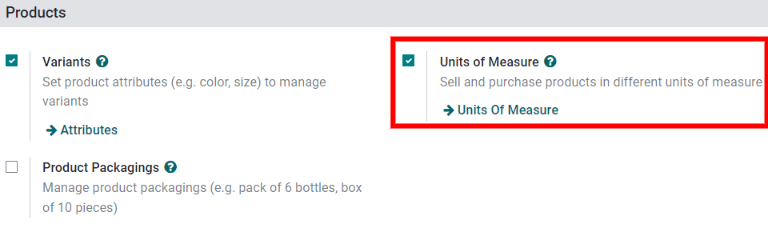
Para usar diferentes unidades de medida no Odoo, primeiro vá para e, na seção Products, ative a configuração Units of Measure. Em seguida, clique em Save.
Categorias de unidades de medida
Depois de habilitar a configuração Units of Measure, veja as unidades padrão das categorias de medida em . A categoria é importante para a conversão de unidades; o Odoo pode converter as unidades de um produto de uma unidade para outra somente se ambas as unidades pertencerem à mesma categoria.
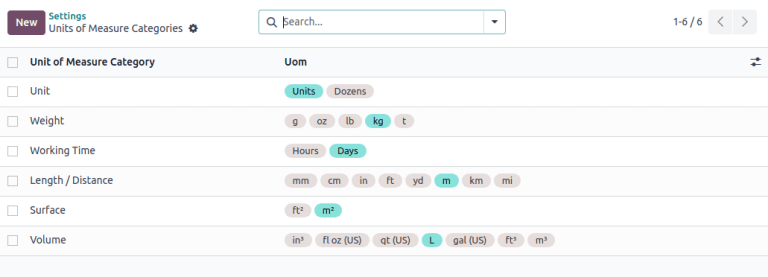
Cada categoria de unidades de medida tem uma unidade de referência. A unidade de referência é destacada em azul na coluna UM da página Categorias de unidades de medidas. O Odoo usa a unidade de referência como base para novas unidades.
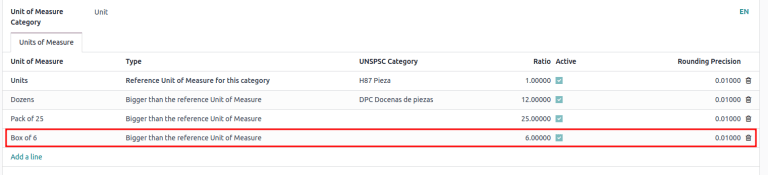
Para criar uma nova unidade, primeiro selecione a categoria correta na página Units of Measure Categories. Por exemplo, para vender um produto em uma caixa com seis unidades, clique na linha da categoria Unit. Em seguida, na página de categoria exibida, clique em Add a line na guia Units of Measure. Em seguida, no campo Unit of Measure, dê um título à nova unidade, como Box of 6 e, no campo Type, selecione a referência de tamanho apropriada, como Bigger than the reference Unit of Measure.
Se aplicável, insira um UNSPSC Category, que é um código globalmente reconhecido gerenciado pela GS1, que deve ser adquirido para ser usado.
In the Ratio field, enter how many individual units are in the new UoM, such as
6.00000 when using the example of the 6-Pack (since a box of six is six times bigger than the
reference unit, 1.00000).
Especificar as unidades de medida de um produto
Para definir unidades de medida em um produto, primeiro acesse e selecione um produto para abrir sua página de formulário de produto.
Na guia General Information (Informações gerais), edite o campo Unit of Measure (Unidade de medida) para especificar a unidade de medida em que o produto é vendido. A unidade especificada também é a unidade usada para controlar o estoque do produto e as transferências internas.
Edite o campo Purchase UoM para especificar a unidade de medida em que o produto é comprado.
Conversão de unidades
O Odoo converte automaticamente as medidas unitárias quando os produtos têm diferentes UoMs e compra UoMs.
Isso ocorre em vários cenários, incluindo:
Vendor orders: purchase UoM on purchase orders (POs) converts to UoM on internal warehouse documents
Automatic replenishment: generates POs when the stock levels of a product (tracked in UoM) dips below a certain level. But, the POs are created using the purchase UoM
Sell products: if a different UoM is used on the sales order (SO), the quantity is converted to the warehouse’s preferred UoM on the delivery order
Compre produtos na UoM
When creating a new request for quotation (RFQ) in the Purchase app, Odoo automatically uses the product’s specified purchase unit of measure. If needed, manually edit the UoM value on the RFQ.
After the RFQ is confirmed into a PO, click the Receipt smart button at the top of the PO.
O Odoo converte automaticamente a unidade de medida de compra na unidade de medida de vendas/estoque do produto, de modo que a coluna Demand do recibo de entrega mostra a quantidade convertida.
Exemplo
When the product’s purchase UoM is Box of 6, and its sales/inventory unit of
measure is Units, the PO shows the quantity in boxes of six, and the receipt (and other
internal warehouse documents) shows the quantity in units.
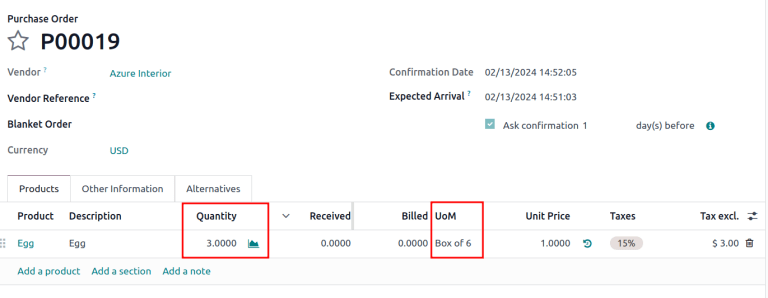
Um pedido de três quantidades é feito usando a compra “UoM”: Box of 6.
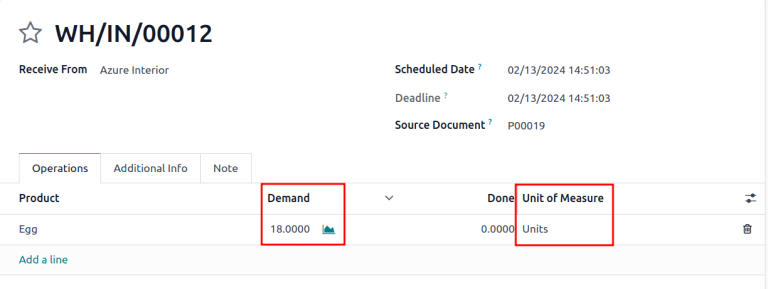
No recebimento do depósito, as quantidades registradas estão na “Unidade de medida” interna: Units.
Reposição
Uma solicitação de cotação para um produto também pode ser gerada diretamente do formulário do produto usando o botão Replenish.
After clicking Replenish, a replenish assistant box pops up. The purchase unit of measure can be manually edited in the Quantity field, if needed. Then, click Confirm to create the RFQ.
Importante
A PO can only be automatically generated if at least one vendor is listed in the product form’s Purchase tab.
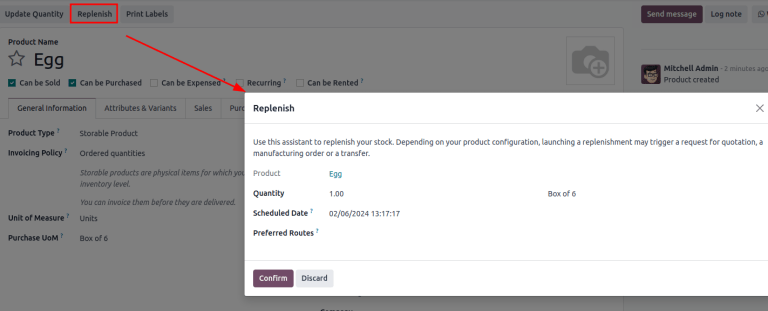
Navigate to the created PO by clicking the Forecasted smart button on the product form. Scroll down to the Forecasted Inventory section, and in the Requests for quotation line, click the RFQ reference number to open the draft RFQ. If necessary, the purchase UoM can be edited directly on the PO.
Vender em uma UM diferente
Ao criar uma nova cotação no aplicativo Sales, o Odoo usa automaticamente a unidade de medida especificada do produto. Se necessário, o UoM pode ser editado manualmente na cotação.
After the quotation is sent to the customer, and confirmed into a sales order (SO), click the Delivery smart button at the top of the SO. Odoo automatically converts the unit of measure into the product’s inventory unit of measure, so the Demand column of the delivery shows the converted quantity.
For example, if the product’s UoM on the SO was changed to Box of 6, but its inventory unit of
measure is Units, the SO shows the quantity in boxes of six, and the delivery shows the quantity
in units.