
Reabastecer sobre pedido (MTO)
Reabastecer sobre pedido, también conocida como fabricación sobre pedido (MTO, por sus siglas en inglés), es una estrategia de reabastecimiento que crea una orden de fabricación para un producto cada vez que se crea una orden de venta para el mismo. Mientras que para los productos que se compran a un proveedor se crea una cotización, para una orden de venta de un producto de fabricación se crea una orden de fabricación. La creación de una cotización o de una orden de fabricación se produce cada vez que se crea una orden de venta, independientemente del nivel actual de existencias del producto solicitado.
Desarchivar la ruta de reabastecer sobre pedido (MTO)
By default, Odoo sets the MTO route as archived. This is because MTO is a somewhat niche workflow that is only used by certain companies. However, it is easy to unarchive the route in just a few simple steps.
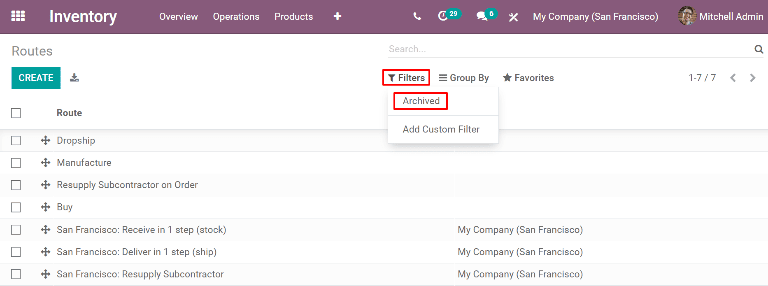
Para ello, vaya a . En la página Rutas, haga clic en el botón Filtros y seleccione la opción Archivadas. Esto muestra todas las rutas que están archivadas.
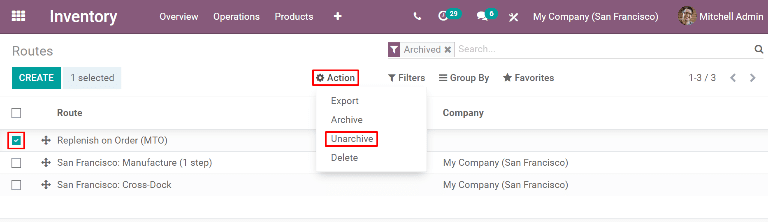
Habilite la casilla junto a Reabastecer sobre pedido (MTO), luego haga clic en el botón Acción para abrir el menú desplegable y allí seleccione Desarchivar.
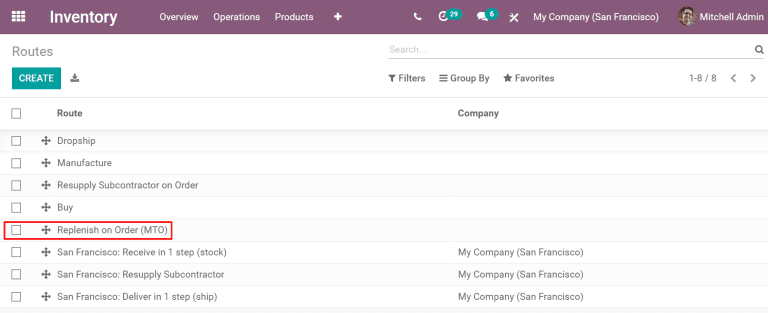
Por último, elimine el filtro Archivado de la barra de búsqueda. La página rutas mostrará todas las rutas disponibles, entre ellas Reabastecer sobre pedido (MTO), que ahora se puede seleccionar en la pestaña de inventario en la página de cada producto.
Configurar un producto para usar la ruta MTO
With the MTO route unarchived, products can now be properly configured to use replenish on order. To do so, begin by going to , then select an existing product, or click Create to configure a new one.
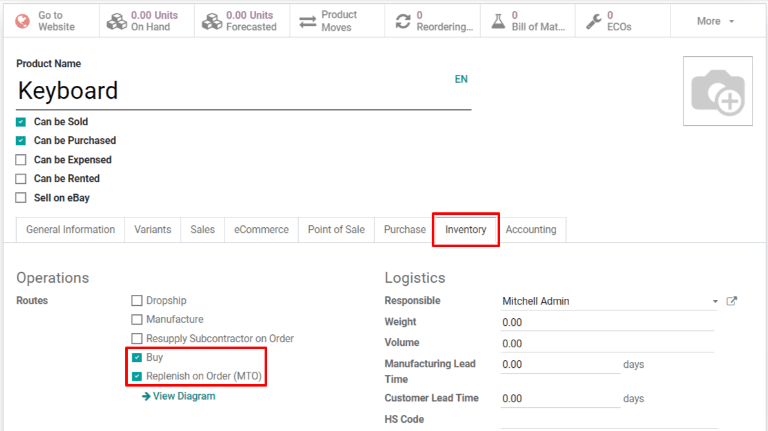
En la página del producto, seleccione la pestaña Inventario y habilite la ruta Reabastecer sobre pedido (MTO) en la sección Rutas, junto con otra ruta.
Importante
La ruta Reabastecer sobre pedido (MTO) no funciona a menos que también seleccione otra ruta. Esto se debe a que Odoo necesita saber cómo reabastecer el producto cuando se realiza una orden (comprarlo, fabricarlo, etc.).
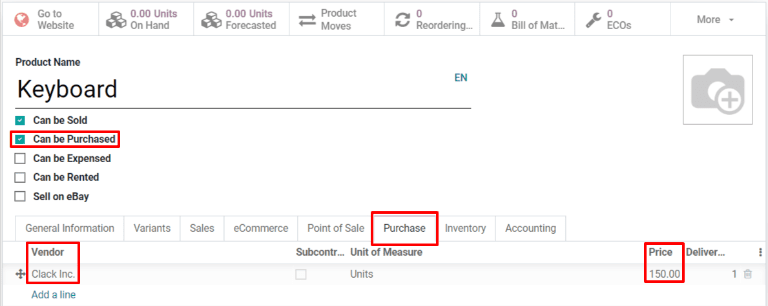
Si compra este producto a un proveedor para cumplir con las órdenes de venta, active la casilla Se puede comprar debajo del nombre del producto. Esto hace que la pestaña Compra aparezca junto a las otras pestañas de ajustes.
Seleccione la pestaña Compra, especifique un proveedor y el precio al cual venden el producto.
Si el producto se fabrica, asegúrese de que tiene una lista de materiales (LdM) configurada. Haga clic en el botón inteligente Lista de materiales en la parte superior de la pantalla, luego haga clic en Crear en la página lista de materiales para configurar una para el producto.
En el formulario de la lista de materiales en blanco, agregue los componentes que se utilizan para fabricar el producto en la pestaña Componentes y las operaciones necesarias para el flujo de trabajo de fabricación en la pestaña Operaciones .
Por último, haga clic en guardar.
Completar una orden de cliente utilizando la ruta MTO
After configuring a product to use the MTO route, a replenishment order is created for it every time a sales order including the product is confirmed. The type of order created depends on the second route selected in addition to MTO.
Por ejemplo, si Comprar fue la segunda ruta seleccionada, entonces se crea una orden de compra tras la confirmación de una orden de venta.
Importante
When the MTO route is enabled for a product, a replenishment order is always created upon confirmation of a sales order. This is the case even if there is enough stock of the product on-hand to fulfill the sales order, without buying or manufacturing additional units of it.
While the MTO route can be used in unison with a variety of other routes, the Buy route is used as the example for this workflow. Begin by navigating to the app, then click Create, which opens a blank quotation form.
En el formulario de cotización, añada un cliente, haga clic en Agregar producto en la pestaña Líneas de la orden e introduzca un producto que se haya configurado para utilizar las rutas MTO y Compras. Haga clic en Confirmar y la cotización se convertirá en una orden de venta.
Aparecerá un botón inteligente de Compra en la esquina superior derecha de la orden de venta. Al hacer clic en él, se abrirá la cotización asociada a la orden de venta.
Click Confirm Order to confirm the RFQ, and turn it into a purchase order. A green Receive Products button now appears at the top of the purchase order. Once the products are received, click Receive Products to register them into inventory.
Vuelva a la orden de venta haciendo clic en las migas de pan de la orden de venta, o en , y seleccione la orden de venta.
Por último, haga clic en el botón inteligente Entrega en la parte superior derecha de la orden para acceder a la orden de entrega. Una vez enviados los productos al cliente, haga clic en Validar para confirmar la entrega.