
Reposição por pedido (sob demanda)
Replenish on order, also known as MTO (make to order), is a replenishment strategy that creates a draft order for a product every time a sales order is created for it. For products that are purchased from a vendor, a request for quotation (RFQ) is created, while a sales order for a product manufactured in-house triggers the creation of a manufacturing order. The creation of a RFQ or manufacturing order occurs every time a sales order is created, regardless of the current stock level of the product being ordered.
Desarquivar a rota Reposição por pedido (sob demanda)
By default, Odoo sets the MTO route as archived. This is because MTO is a somewhat niche workflow that is only used by certain companies. However, it is easy to unarchive the route in just a few simple steps.
Para isso, navegue até . Na página Rotas, clique no botão Filtros e selecione a opção Arquivado. Isso mostra todas as rotas que estão arquivadas no momento.
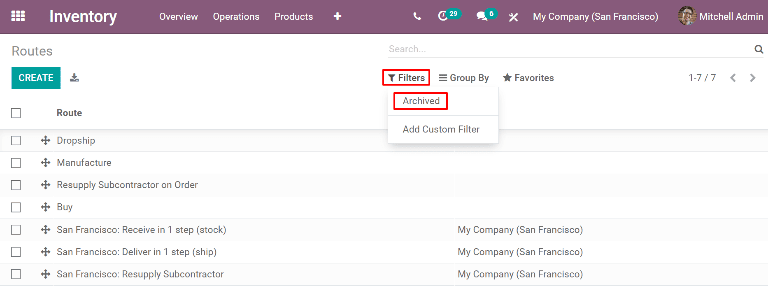
Ative a caixa de seleção ao lado de Reposição sob demanda (MTO) e, em seguida, clique no botão Ação para exibir um menu suspenso. No menu suspenso, selecione Desarquivar.
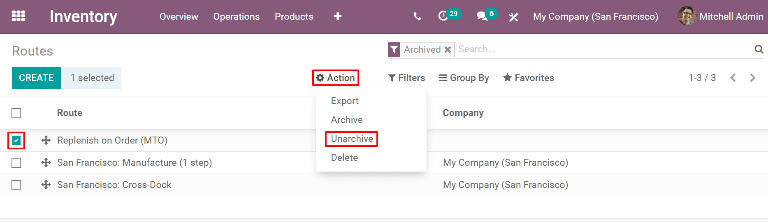
Por fim, remova o filtro Arquivado da barra Pesquisar…. A página Rotas agora mostrará todas as rotas disponíveis, incluindo Reposição sob demanda (MTO), que agora pode ser selecionada na aba Inventário de cada página de produto.
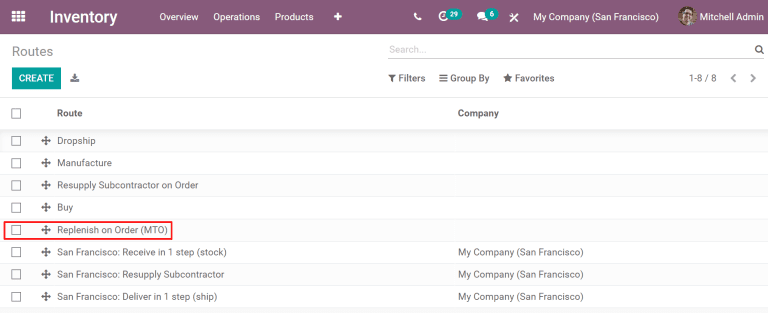
Configurar um produto para usar a rota MTO
With the MTO route unarchived, products can now be properly configured to use replenish on order. To do so, begin by going to , then select an existing product, or click Create to configure a new one.
Na página do produto, selecione a aba Inventário e ative a rota Reposição sob demanda (MTO) na seção Rotas, juntamente com uma outra rota.
Importante
A rota Reposição sob demanda (MTO) não funciona sem que outra rota também esteja selecionada. Isso ocorre porque o Odoo precisa saber como reabastecer o produto quando um pedido é feito para ele (comprá-lo, fabricá-lo, etc.).
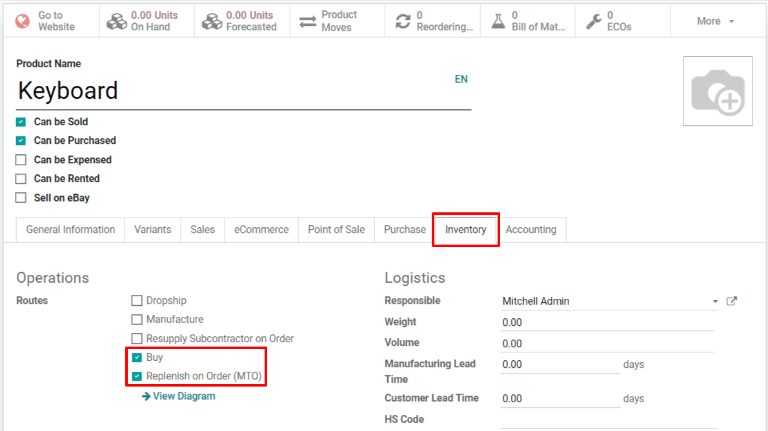
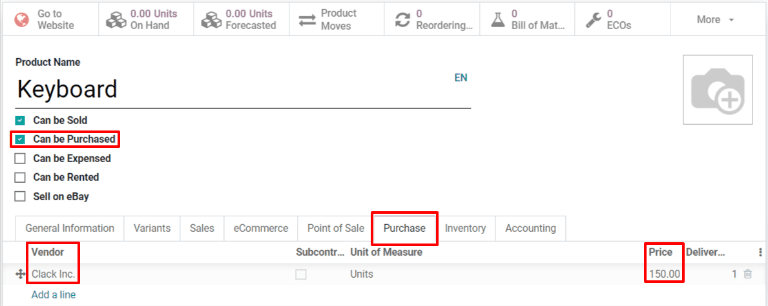
Se o produto for comprado de um fornecedor para atender a pedidos de vendas, ative a caixa de seleção Pode ser comprado abaixo do nome do produto. Isso faz com que a aba Compra apareça junto com as outras abas de definições abaixo.
Selecione a aba Compra e especifique um Fornecedor e o Preço pelo qual eles vendem o produto.
If the product is manufactured, make sure that it has a bill of materials (BOM) configured for it. To do so, click the Bill of Materials smart button at the top of the screen, then click Create on the Bill of Materials page to configure a new BOM for the product.
On the blank BOM form, add the components used to manufacture the product on the Components tab, along with the operations required for the manufacturing workflow on the Operations tab.
Finally, click Save to save the BOM.
Atender a um pedido de vendas com a rota MTO
After configuring a product to use the MTO route, a replenishment order is created for it every time a sales order including the product is confirmed. The type of order created depends on the second route selected in addition to MTO.
Por exemplo, se Comprar for a segunda rota selecionada, um pedido de compra será criado após a confirmação do pedido de venda.
Importante
When the MTO route is enabled for a product, a replenishment order is always created upon confirmation of a sales order. This is the case even if there is enough stock of the product on-hand to fulfill the sales order, without buying or manufacturing additional units of it.
While the MTO route can be used in unison with a variety of other routes, the Buy route is used as the example for this workflow. Begin by navigating to the app, then click Create, which opens a blank quotation form.
No formulário de cotação em branco, adicione um Cliente, depois clique em Adicionar um produto na aba Linhas do pedido e insira um produto que tenha sido configurado para usar as rotas MTO e Comprar. Clique em Confirmar e a cotação será transformada em um pedido de vendas.
A Purchase smart button now appears in the top-right corner of the sales order. Clicking it opens the RFQ associated with the sales order.
Click Confirm Order to confirm the RFQ, and turn it into a purchase order. A green Receive Products button now appears at the top of the purchase order. Once the products are received, click Receive Products to register them into inventory.
Retorne ao pedido de vendas clicando na trilha de navegação SO ou navegando até e selecionando o pedido de vendas.
Por fim, clique no botão inteligente Entrega no canto superior direito do pedido para ser levado ao pedido de entrega. Depois que os produtos forem enviados para o cliente, clique em Validar para confirmar a entrega.