
Two-step receipt and delivery
Dependendo dos processos comerciais de uma empresa, podem ser necessárias várias etapas antes de receber ou enviar produtos. No processo de recebimento em duas etapas, os produtos são recebidos em uma área de entrada e, em seguida, transferidos para o estoque. Os recebimentos em duas etapas funcionam melhor quando vários locais de armazenamento estão sendo usados, como áreas trancadas ou seguras, freezers e refrigeradores ou várias prateleiras.
Os produtos podem ser classificados de acordo com o local onde serão armazenados, e os funcionários podem estocar todos os produtos que vão para um local específico. Os produtos não estão disponíveis para processamento posterior até que sejam transferidos para o estoque.
No processo de entrega em duas etapas, os produtos que fazem parte de um pedido de entrega são separados no armazém de acordo com sua estratégia de remoção e levados a um local de saída antes de serem enviados.
Uma situação em que isso seria útil é quando se usa uma estratégia de remoção PEPS, UEPS ou PVPS, em que os produtos que estão sendo separados precisam ser selecionados com base na data de recebimento ou na data de validade.
Odoo is configured by default to receive and deliver goods in one step, so the settings need to be changed in order to utilize two-step receipts and deliveries. Incoming and outgoing shipments do not need to be set to have the same steps. For example, products can be received in two steps, but shipped in one step. In the following example, two steps will be used for both receipts and deliveries.
Configurar rotas em várias etapas
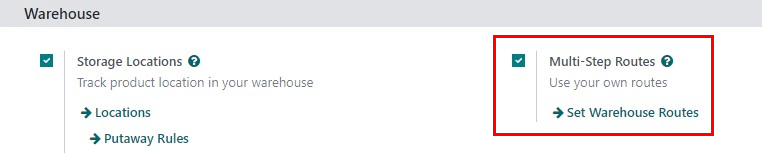
Primeiro, certifique-se de que a opção Rotas de várias etapas esteja habilitada em , sob o título Armazém. Depois de ativar a configuração, salve as alterações.
Nota
A ativação da configuração Rotas com várias etapas também ativará o recurso Locais de armazenamento.
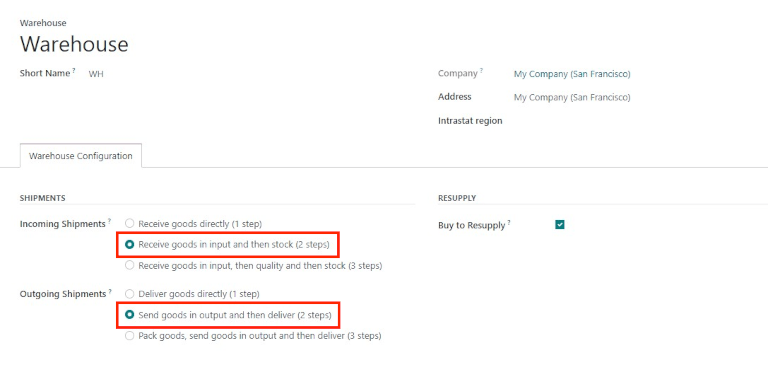
Em seguida, o depósito precisa ser configurado para recebimentos e entregas em duas etapas. Vá para e clique no depósito para alterar as configurações do depósito.
Em seguida, selecione Receber mercadorias na entrada e depois estocar (2 etapas) para Remessas recebidas, e Enviar mercadorias na saída e depois entregar (2 etapas) para Remessas enviadas.
Dica
A ativação de recebimentos e entregas em duas etapas criará novos locais de entrada e saída que, por padrão, são rotulados como WH/Input e WH/Output, respectivamente, no painel Locais. Para renomear esses locais, vá para e selecione o local a ser alterado. No formulário de local, atualize o nome do local e faça qualquer outra alteração (se necessário).
Processar um recebimento em duas etapas (entrada + estoque)
Criar um pedido de compra
No painel principal do aplicativo , comece fazendo uma nova cotação clicando em Novo. Em seguida, selecione (ou crie) um fornecedor no campo suspenso, adicione um produto armazenável às linhas do pedido e clique em Confirmar pedidp para finalizar a cotação como um novo pedido de compra.
Importante
Para empresas com vários armazéns que têm configurações de etapas diferentes, o campo Entregar para no formulário pedido de compra pode precisar ser especificado como o local de entrada correto conectado ao armazém de duas etapas, o que pode ser feito selecionando o armazém na lista suspensa que inclui o rótulo Recebimentos no final do nome.
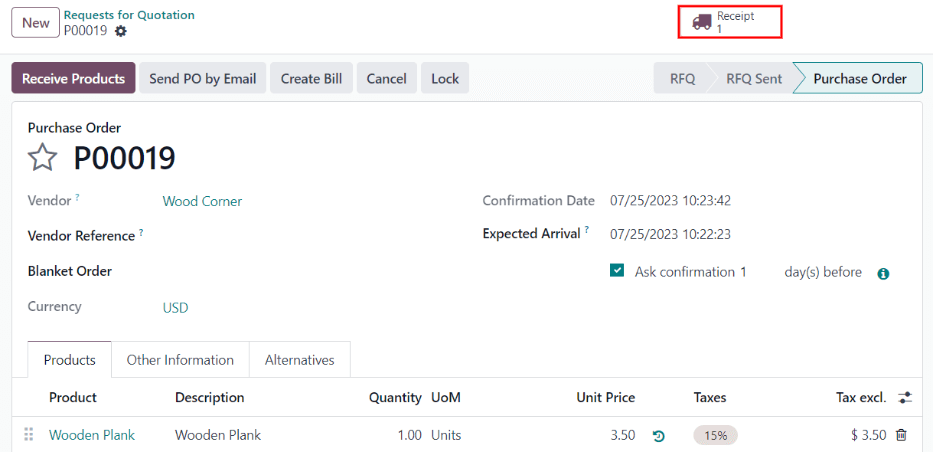
Após confirmar o pedido de compra, um botão inteligente Recebimento aparecerá na parte superior do formulário do PC - clique nele para revelar o recebimento associado.
Dica
Os recibos de pedidos de compra também podem ser encontrados no aplicativo . No painel Visão geral, clique no botão inteligente Nº a processar no cartão kanban Recebimentos.

Processar o recebimento
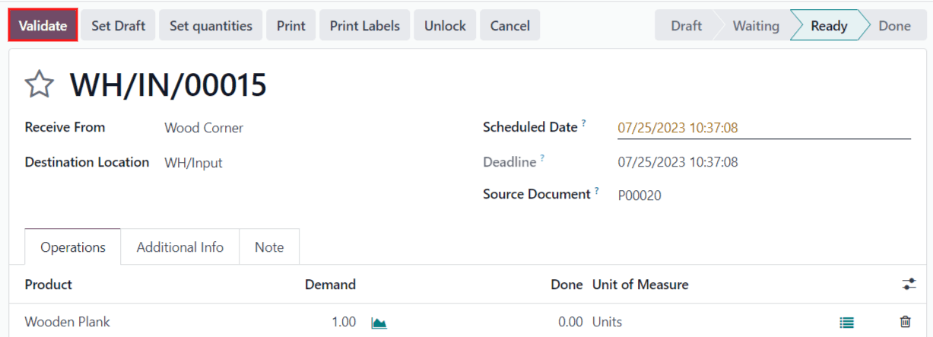
O recebimento e a transferência interna serão criados assim que o pedido de compra for confirmado. O status do recebimento será Pronto, pois ele deve ser processado primeiro. O status da transferência interna será Aguardando outra operação, pois a transferência não pode ser feita até que o recebimento seja concluído. O status da transferência interna só será alterado para Pronto quando o recebimento for marcado como concluído.
Clique no recebimento associado ao pedido de compra e, em seguida, clique em Validar para concluir o recebimento e mover o produto para o Local de entrada.
Processar a transferência interna
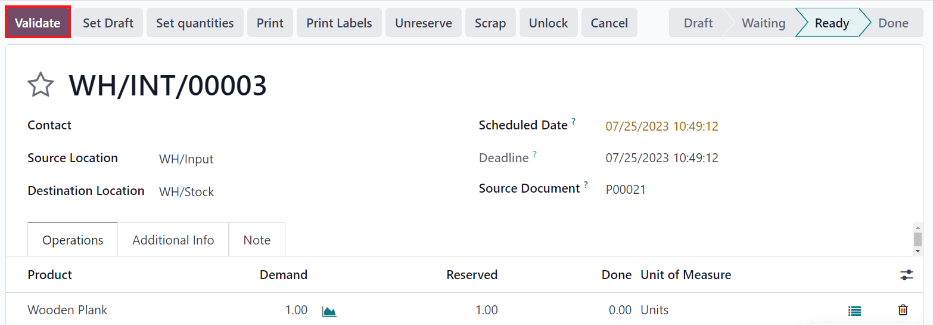
Quando o produto estiver no Local de entrada, a transferência interna estará pronta para mover o produto para o estoque. Navegue até o aplicativo e, no painel Visão geral do inventário, clique no botão inteligente Nº a processar no cartão kanban Transferências internas.

Clique na transferência associada ao pedido de compra e, em seguida, clique em Validar para concluir o recebimento e mover o produto para o estoque. Depois que a transferência for validada, o produto entrará no estoque e estará disponível para entregas ao cliente ou ordens de produção.
Processar um pedido de entrega em duas etapas (separação + envio)
Criar um pedido de vendas
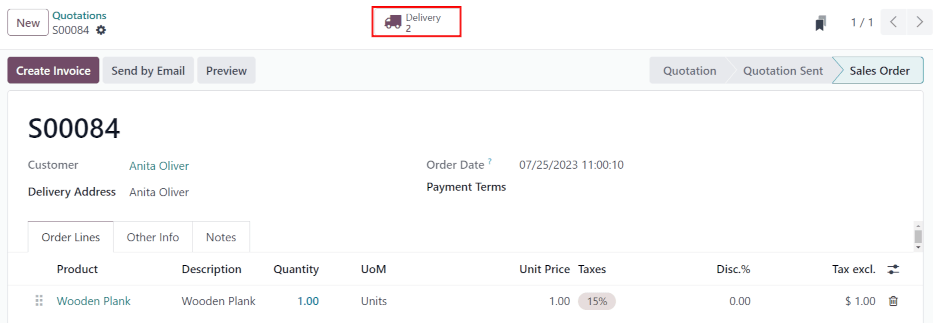
No aplicativo , crie uma nova cotação clicando em Novo. Selecione (ou crie) um cliente, adicione um produto armazenável às linhas do pedido e clique em Confirmar.
Depois de confirmar o pedido de venda, um botão inteligente Entrega aparecerá na parte superior, acima do formulário PV. Clique no botão inteligente Entrega para revelar o recebimento associado.
Dica
Os recebimentos de pedidos de vendas também podem ser encontrados no aplicativo . No painel Visão geral, clique no botão inteligente Nº a processar no cartão Kanban Separação.

Processar a separação
A ordem de separação e entrega será criada assim que o pedido de venda for confirmado. Quando o botão inteligente Entrega for exibido, clique nele para abrir o painel Transferências, que lista as ordens de separação e entrega.
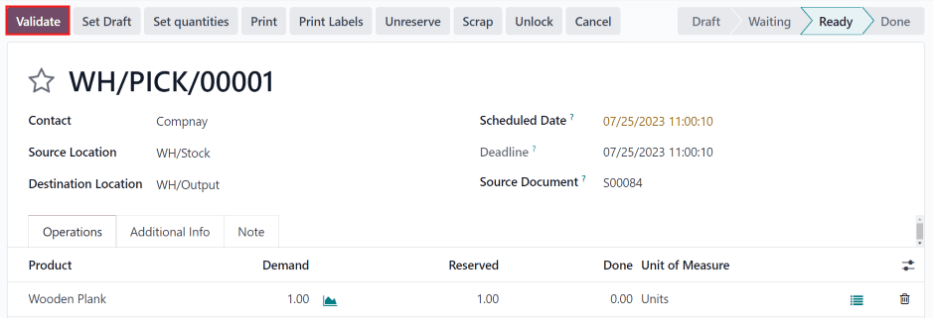
O status da separação será Pronta, pois o produto deve ser retirado do estoque antes de ser enviado. O status da ordem de entrega será Aguardando outra operação, pois a entrega não poderá ser feita até que o picking seja concluído. O status do pedido de entrega só será alterado para Pronto quando a separação for marcada como concluída.

Clique na ordem de entrega da separação para começar a processá-la. Se o produto estiver em estoque, o Odoo reservará automaticamente o produto. Clique em Validar para marcar a separação como concluída, então a ordem entrega estará pronta para ser processada. Como os documentos estão vinculados, os produtos que foram retirados anteriormente são automaticamente reservados na ordem de entrega.
Processar a entrega
A ordem de entrega estará pronta para ser processada assim que a separação for concluída e poderá ser encontrado no aplicativo , no painel Visão geral de inventário. Clique no botão inteligente Nº a processar no cartão kanban Ordens de entrega para começar.
Dica
A ordem de entrega associada ao pedido de venda também pode ser acessada rapidamente clicando no botão inteligente Entrega novamente e escolhendo a ordem de entrega na página Transferências (que agora deve estar marcada como Pronto).

Clique na ordem de entrega associada ao pedido de venda e, em seguida, clique em Validar para concluir a transferência.
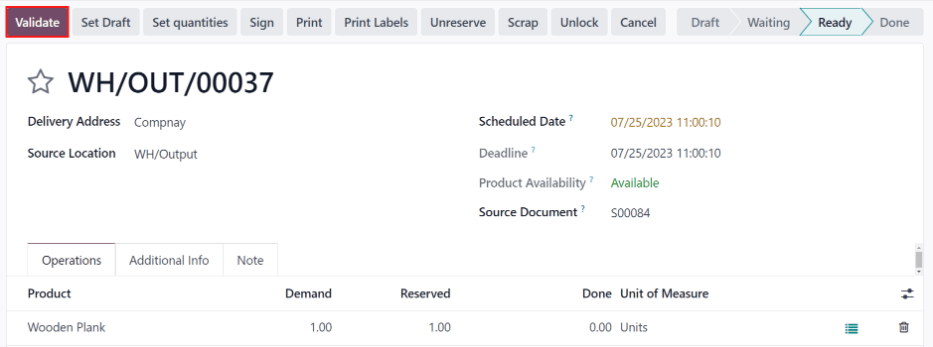
Depois que a ordem de entrega é validada, o produto deixa o local WH/Output no painel Transferências e vai para o local Partners/Customers. Em seguida, o status do documento será alterado para Concluído.