
Flujo estándar de Odoo. Consulte también el procedimiento KMEE para los módulos brasileños.
Pagos
En Odoo, los pagos se pueden vincular de manera automática con una factura o se pueden dejar como registros separados que se usarán en otra fecha:
Si un pago está vinculado a una factura o recibo, reduce/liquida el importe adeudado en la factura. Son posibles varios pagos en la misma factura.
Si un pago no está vinculado a una factura o recibo, el cliente tiene un crédito pendiente con la empresa, o la empresa tiene un débito pendiente con un proveedor. Esos importes pendientes reducen/liquidan las facturas/recibos impagados.
Ver también
Bank reconciliation
“Tutoriales de Odoo: Configuración del banco <https://www.odoo.com/slides/slide/bank-configuration-6832>”_
Registrar un pago para una factura
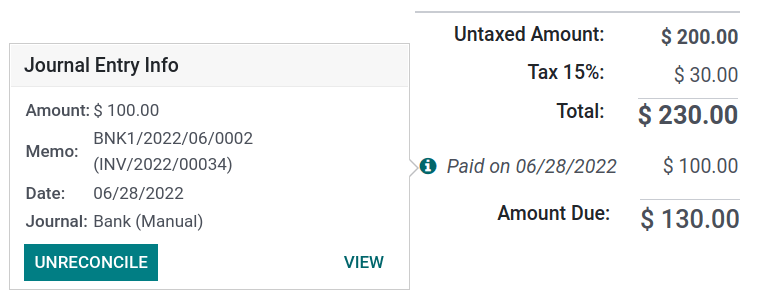
Al hacer clic en Registrar pago en una factura de cliente o factura de proveedor, se genera una nueva entrada de diario y cambia el monto adeudado de acuerdo con el monto del pago. La contrapartida se refleja en una cuenta pendiente recibos o pagos. En este punto, la factura del cliente o la factura del proveedor se marca como En pago. A continuación, cuando la cuenta pendiente se concilia con una línea de transacción bancaria, la factura o la factura del proveedor cambia al estado Paid.
El icono de información junto a la línea de pago muestra más información sobre el pago. Para acceder a información adicional, como la revista relacionada, haga clic en Ver.
Nota
Para poder registrar el pago la factura debe estar en el estado Publicado.
Si un pago no se concilia, sigue apareciendo en los libros, pero ya no está vinculado a la factura.
Si un pago se (des)concilia en una divisa diferente, se crea automáticamente un asiento para registrar el importe de las ganancias/pérdidas (reversión) de cambio de divisa.
Si un pago es (no) conciliado y una factura con impuestos en base al efectivo, se crea automáticamente un asiento para registrar el importe del impuesto en base al efectivo (reversión).
Truco
Si la cuenta bancaria principal se establece como una cuenta pendiente, y el pago se registra en Odoo (no a través de una transacción bancaria relacionada), las facturas y recibos se registran directamente como Paid.
Registrar pagos que no están ligados a una factura
Cuando se registra un nuevo pago a través de :menuselection`”Customers / Vendors –> Payments`, no está directamente vinculado a una factura o recibo. En su lugar, la cuenta por cobrar o la cuenta por pagar se hace coincidir con la cuenta pendiente hasta que se hace coincidir manualmente con su factura o recibo relacionado.
Vincular facturas con pagos
Aparece un banner azul cuando se valida una nueva factura y existe un pago pendiente para este cliente o proveedor específico. Para hacerlo coincidir con la factura o recibo, haga clic en ADD en Créditos pendientes o Débitos pendientes.
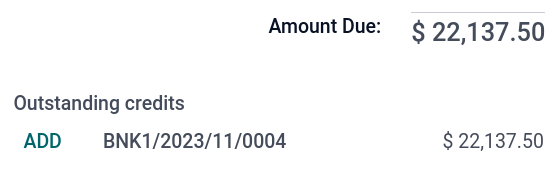
La factura o recibo ahora está marcado como En pago hasta que se concilie con su transacción bancaria correspondiente.
Pagos por grupo
Los pagos grupales permiten combinar pagos salientes y entrantes del mismo contacto en un solo pago para simplificar el proceso y mejorar la usabilidad del pago. Para registrar un pago grupal:
Vaya a .
Seleccione las facturas/notas de crédito o facturas/reembolsos relevantes vinculadas a un contacto específico.
Haga clic en el icono (Menú de acción) y seleccione Registrar pago.
En la ventana Registrar pago, seleccione el Diario, el Método de pago y el Fecha de pago.
Habilite la opción Pagos en grupo y haga clic en Crear pago.
Las facturas o recibos ahora se marcan como En pago hasta que se concilien con las transacciones bancarias correspondientes. Las notas de crédito o reembolsos están marcados como Pagado.
Pagos por lotes
Batch payments allow grouping payments from multiple contacts to ease reconciliation. They are also useful when depositing checks to the bank or for SEPA payments. To do so, go to or . In the list view of payments, to group several payments in a batch, select them and click .
Ver también
Batch payments by bank deposit
Batch payments: SEPA Direct Debit (SDD)
Emparejamiento de pagos
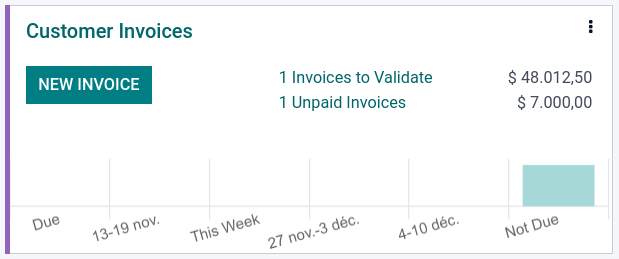
La herramienta Coincidencia de pagos abre todas las facturas de clientes o facturas de proveedores no conciliadas y permite procesarlas individualmente, haciendo coincidir todos los pagos y facturas en un solo lugar. Vaya a Panel de contabilidad, haga clic en el botón (menú desplegable) de los diarios Facturas de cliente o Facturas de proveedores, y seleccione Coincidencia de pagos, o vaya a .
Nota
Durante el reconciliation, si la suma de los débitos y créditos no coincide, queda un saldo. Esto debe conciliarse en una fecha posterior o cancelarse directamente.
Conciliación de pagos por lote
Utilice la función de conciliación de lotes para conciliar varios pagos o facturas pendientes simultáneamente para un cliente o proveedor específico. Vaya a . Todas las transacciones que aún no se han conciliado para ese contacto son visibles, y cuando se selecciona un cliente o proveedor, se muestra la opción Conciliar.

Registrar un pago parcial
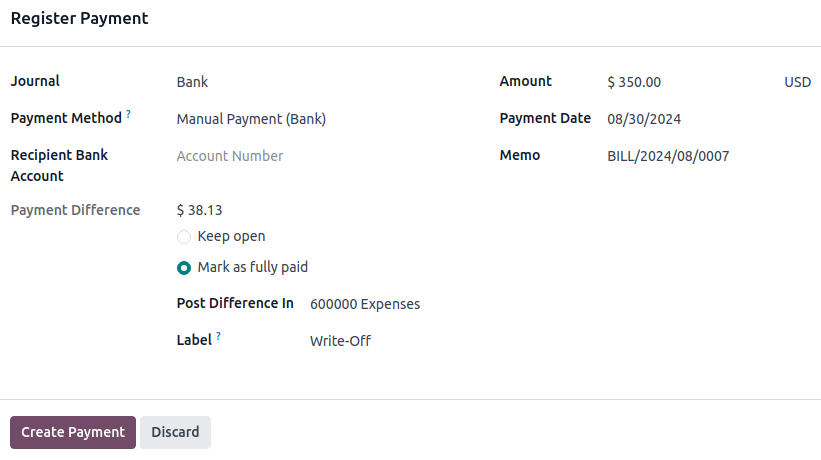
Para registrar un pago parcial, haga clic en Registrar pago desde la factura o recibo relacionado. En el caso de un pago parcial (cuando el Importe pagado es inferior al importe total restante en la factura o en la factura), el campo Diferencia de pago muestra el saldo pendiente. Hay dos opciones:
Mantener abierta: Mantenga la factura o la factura abierta y márquela con un banner Parcial;
Marcar como totalmente pagado: Seleccione una cuenta en el campo Registrar diferencia en y cambie la Etiqueta si es necesario. Se creará una entrada de diario para equilibrar las cuentas por pagar o por cobrar con la cuenta seleccionada.
Conciliación de pagos con transacciones bancarias
Once a payment has been registered, the status of the invoice or bill is In payment. The next step is reconciling it with the related bank transaction line to finalize the payment workflow and mark the invoice or bill as Paid.