
Consultar a operação fiscal de venda
Use este guia para consultar a operação fiscal disponível para uma venda antes de preparar um orçamento ou pedir a revisão de um cálculo. Você vai localizar a operação e entender as informações exibidas no formulário.
Antes de começar
Você precisa de acesso ao aplicativo Fiscal e aos seus menus de configuração. O exemplo usa a localização brasileira da OCA e a operação demo Venda. Sua empresa pode usar outros nomes.
1. Localize a operação
Abra . Pesquise por Venda no campo de busca ou localize a operação na lista. Confira o código e a situação antes de abri-la.
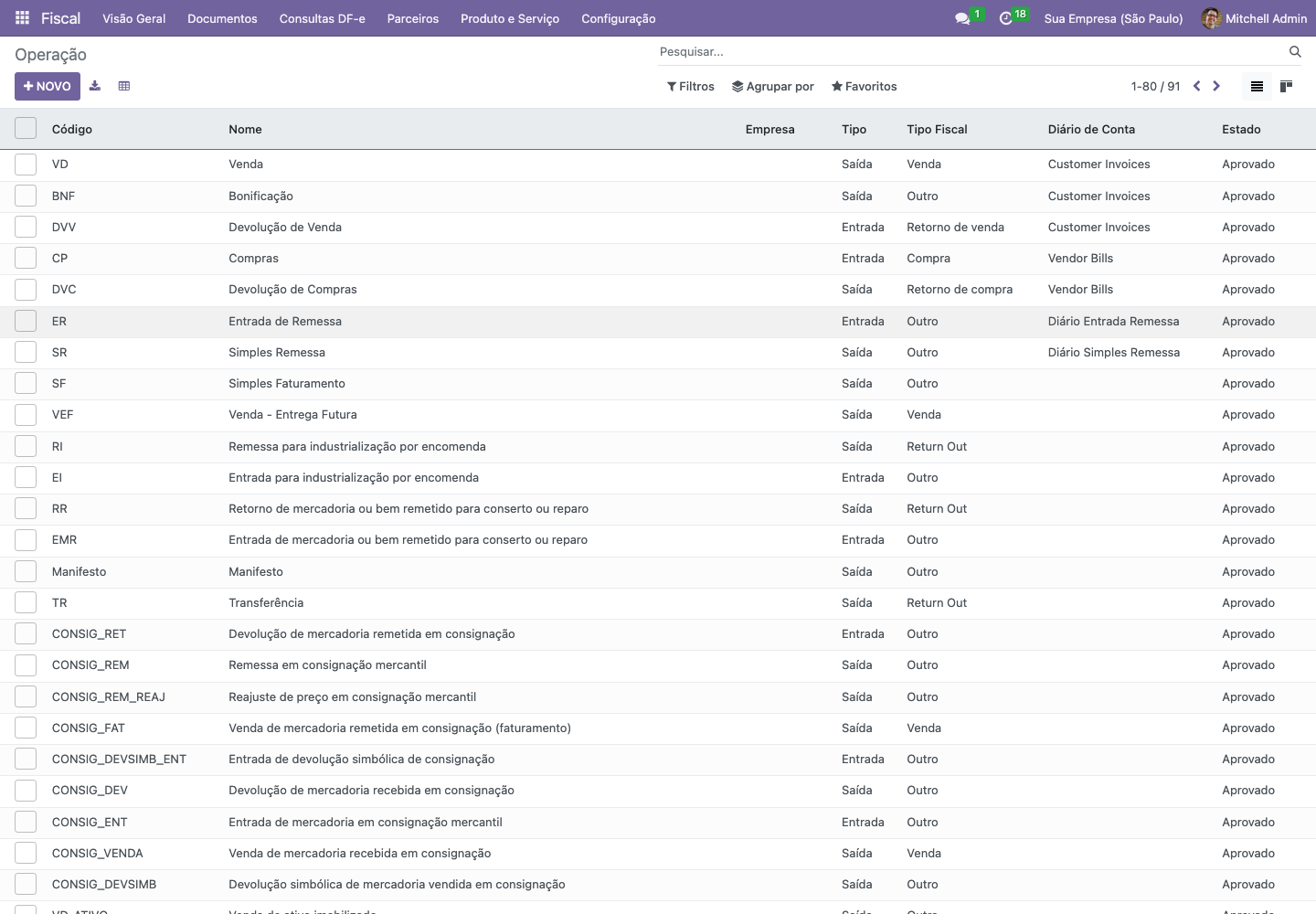
Operações fiscais — Odoo 16, interface em português, demo KMEE capturada em 16/09/2026.
2. Confira o cabeçalho e a situação
Abra a operação. Neste exemplo, o código é VD, o tipo é Saída, o tipo fiscal é Venda, a finalidade é Normal e a situação é Aprovado. Confira a operação definida pela sua equipe fiscal; os valores do exemplo não são uma receita de configuração para qualquer venda.
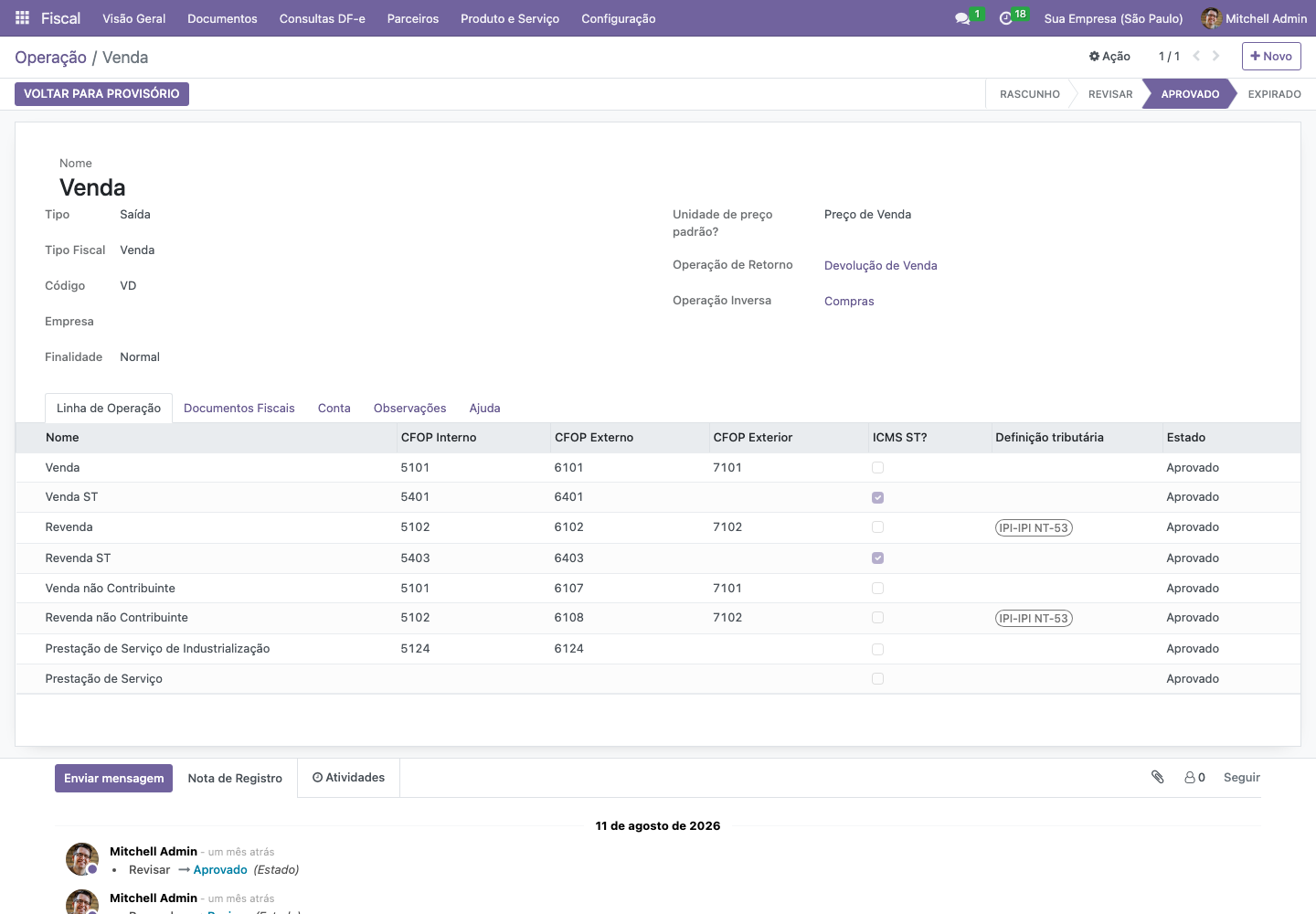
A operação Venda e suas linhas — Odoo 16, interface em português, demo KMEE, 16/09/2026.
3. Entenda as linhas de operação
A aba Linha de Operação lista as linhas possíveis para a operação. O exemplo inclui venda, revenda e serviços. As colunas mostram os códigos CFOP configurados e outras definições tributárias. A linha aplicável depende da transação e da configuração instalada.
Se um orçamento apresentar um resultado fiscal inesperado, anote o cliente, o produto, a operação e a linha de operação. Encaminhe esses dados à pessoa responsável pela configuração fiscal.
Resultado esperado
Você consegue identificar a operação, sua situação e as linhas configuradas. A consulta não alterou a configuração fiscal. Continue com preparar um orçamento ou conferir um documento fiscal.
Se algo não funcionar
Menu ausente: confira suas permissões com o administrador.
Operação não encontrada: confira os filtros de busca, a empresa ativa e o nome da operação.
Operação não aprovada: peça a revisão da equipe fiscal antes de usá-la em um novo processo.
CFOP ou imposto inesperado: revise a transação com a equipe fiscal antes de alterar regras compartilhadas.
Na prática, com vídeo: Entender a operação fiscal e suas linhas
Cenário FIS-01
Disponível
Perfil: Analista fiscal
Mais tarefas do perfil: Analista fiscal
Odoo 16.0
Etapa 1 de 15 do processo Configurar e conferir a tributação. Próxima: Consultar o CFOP e a tributação que a operação aplica.
A operação fiscal é o ponto de partida do cálculo: ela diz se o documento é de entrada ou saída, e cada linha de operação escolhe o CFOP e os tributos conforme o tipo do produto e o tipo do cliente. Este cenário percorre a operação Venda e a linha Revenda, só para consulta.
Vídeo
Antes de começar
Acesso ao aplicativo Fiscal com perfil de analista fiscal (Cadastrar usuários e grupos fiscais).
Exemplo usado neste cenário
Consulta da operação Venda (código VD) e da sua linha Revenda, a que o Odoo escolhe para mercadoria adquirida de terceiros vendida a cliente contribuinte do ICMS.
Como os valores são calculados:
O CFOP do primeiro dígito indica o destino: 5 para operação dentro do estado, 6 para outro estado e 7 para o exterior (tabela de CFOP, Convênio SINIEF s/nº de 1970 e alterações).
A linha Revenda trata mercadoria adquirida de terceiros: CFOP 5102 na mesma UF, 6102 em outra UF e 7102 para o exterior. A linha Venda trata produção própria (5101, 6101, 7101).
A linha é escolhida pelo tipo fiscal do produto, pelo indicador de contribuinte do cliente e, quando existe linha dedicada, pela ST: Venda ST (5401) e Revenda ST (5403) entram no lugar das comuns se o produto tem ST.
O efeito em números aparece nos cenários de venda: 500,00 de Caixa vendidos a cliente de SP geram ICMS de 90,00 (VEN-01), e a cliente de PE geram 35,00 (VEN-02).
Passo a passo
Abra o aplicativo Fiscal pelo menu de aplicativos.
Abra o menu Configuração -> Operações -> Operação.
Na lista, abra a operação Venda.
Confira o Tipo Saída, o Tipo Fiscal Venda e o Código VD.
Em Linha de Operação, veja as 8 linhas: cada uma tem seus CFOP e tributos.
Abra a linha Revenda.
Confira os critérios: tipo fiscal Mercadoria para Revenda e cliente contribuinte do ICMS.
Confira os CFOP: 5102 interno, 6102 externo e 7102 exterior.
Na aba Definições fiscais, veja os tributos que a linha fixa: IPI não tributado.
Clique em Fechar.
Resultado esperado
Entendimento de que a operação Venda agrupa linhas, e de que a linha Revenda escolhe o CFOP 5102, 6102 ou 7102 conforme o destino e fixa o IPI como não tributado. Nada é alterado.
Se houver erro
O menu Configuração não aparece no aplicativo Fiscal. O usuário não tem o grupo fiscal. Peça ao administrador o perfil de analista fiscal (Cadastrar usuários e grupos fiscais).
A linha de venda sai sem CFOP. Nenhuma linha da operação atende ao tipo do produto e do cliente. Compare o tipo fiscal do produto e o indicador do cliente com os critérios das linhas, aqui.
Limites deste cenário
Só consulta. Criar operações e linhas, e o fluxo Rascunho, Revisar e Aprovar, não fazem parte do cenário. O CFOP 7102 é o código da linha; a regra de exportação completa está em Exportar mercadoria para o exterior.
Módulos usados
Motor fiscal brasileiro (
l10n_br_fiscal)
Os valores do exemplo foram conferidos automaticamente na execução gravada; a conferência não substitui a validação do contador da sua empresa.
Veja na prática, com vídeo
Cenários da localização brasileira ligados a este guia, do começo ao fim, com exemplo calculado, passo a passo e vídeo curto com legendas.
Consultar o CFOP e a tributação que a operação aplica (vídeo de 2 min)
Conferir o ICMS por UF e o FCP (vídeo de 1 min)
Conferir o ICMS ST com MVA, CEST e destinos (disponível em parte, vídeo de 2 min)
Preparar o DIFAL para cliente não contribuinte (vídeo de 1 min)
Conferir o IPI, o CST e o enquadramento (vídeo de 1 min)
Configurar PIS e COFINS e a base sem ICMS (vídeo de 2 min)
Conferir o Simples Nacional, a faixa e o CSOSN (vídeo de 1 min)
Conferir redução de base, diferimento e isenção do ICMS (disponível em parte, vídeo de 2 min)
Ligar informações complementares automáticas à operação (vídeo de 2 min)
Preparar a Ficha de Conteúdo de Importação (FCI) (prévia: em revisão na oca, vídeo de 2 min)